オーバーレイ
GSMオーバーレイは、ゲームの上に重なる透明な常時前面表示ウィンドウで、認識されたテキストを直接ゲーム画面上でYomitan辞書検索できます。OCRが画面上の単語を検出すると、オーバーレイは各単語の正確な位置に不可視でホバー可能なテキストボックスを配置します — 単語にカーソルを合わせるかクリックすると、Yomitanの辞書ポップアップがその場に表示されます。
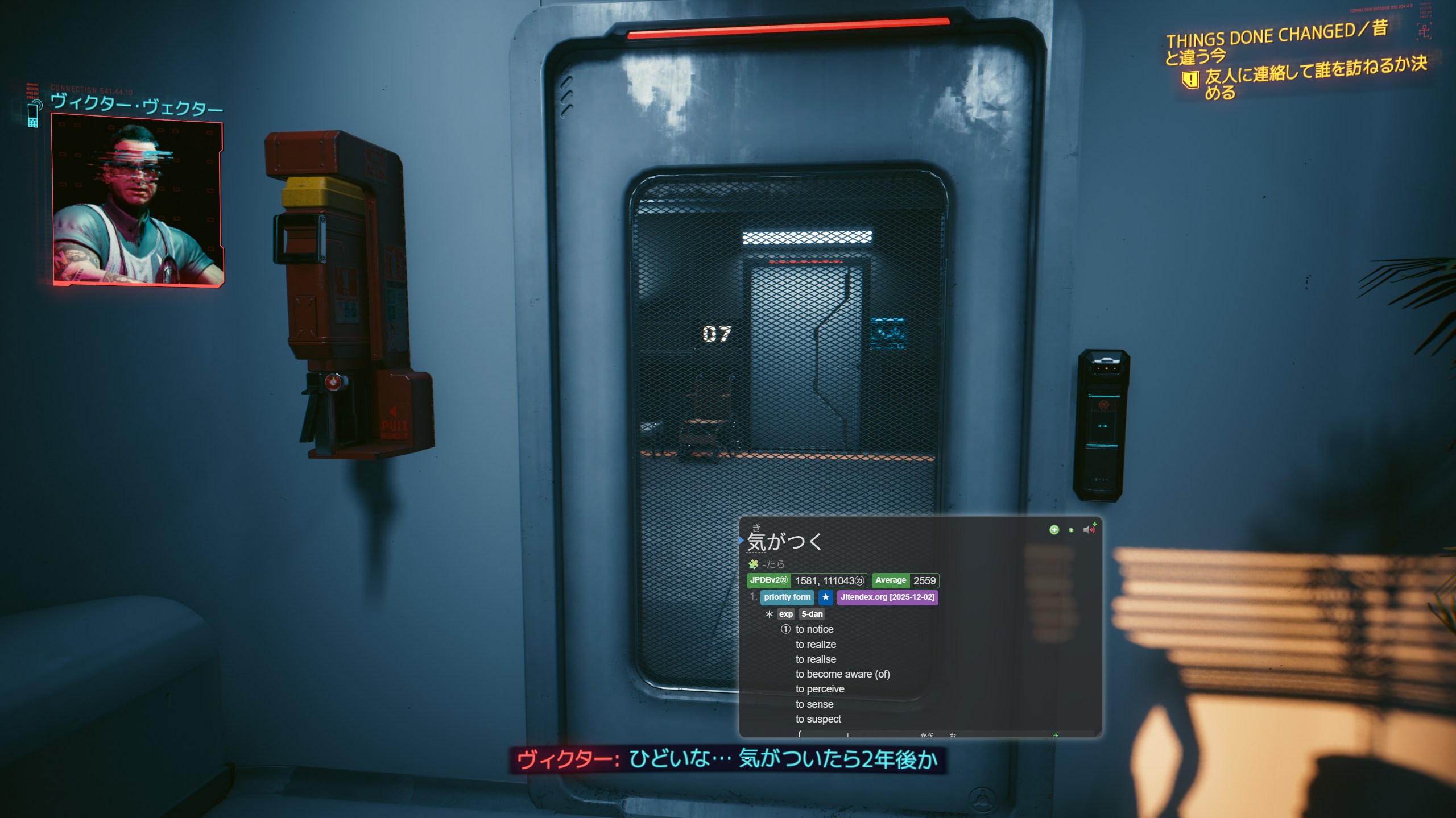
仕組み
- テキストの受信 — テキストフック(Agent/Textractor)またはOCR経由。
- OCRスキャン — GSMがゲームウィンドウのスクリーンショットを撮り、OCRで単語レベルのバウンディングボックスを取得します。
- 座標マッピング — バウンディングボックスの座標が、ウィンドウオフセット・スケーリング・Magpieアップスケーラー(使用中の場合)を考慮して画面相対位置に変換されます。
- オーバーレイレンダリング — 透明なオーバーレイウィンドウ上の各単語の位置に不可視テキストボックスが配置されます。
- Yomitan検索 — テキストボックスにカーソルを合わせるかクリックすると、組み込みのYomitan拡張機能が辞書ポップアップを直接画面上に表示します。
主要機能
| 機能 | 説明 |
|---|---|
| 画面上の辞書 | 任意の単語にカーソルを合わせてゲームを離れることなくYomitanの定義を確認できます。 |
| クリックスルー | オーバーレイは透明でクリックをゲームに通過させます。検出されたテキストにカーソルを合わせるかポップアップが開いている場合のみインタラクティブになります。 |
| 手動モード | マウスカーソルをトラップするフルスクリーンゲーム向け — ホットキーを押し続けてオーバーレイをアクティベートし、離すとゲームに戻ります。 |
| ゲームパッドナビゲーション | コントローラーで単語間を移動し、MeCabや他のトークナイザーによる単語レベルのカーソル移動でYomitan検索をトリガーします。オーバーレイゲームパッドナビゲーションを参照。 |
| AI翻訳 | ホットキーを押して現在のテキストのAI翻訳を画面上に表示します。 |
| メインテキストボックス | テキストフックからの全テキストを表示するドラッグ可能でリサイズ可能なボックス。 |
| Magpie互換性 | Magpieアップスケーラー使用時に座標を自動的に再マッピングします。 |
| 組み込みYomitan | Yomitanの改造フォークがオーバーレイに組み込まれています — ブラウザ拡張機能のセットアップは不要です。 |
セットアップ
1. オーバーレイの起動
オーバーレイは以下の方法で起動できます:
- GSM起動時に自動的に(設定で
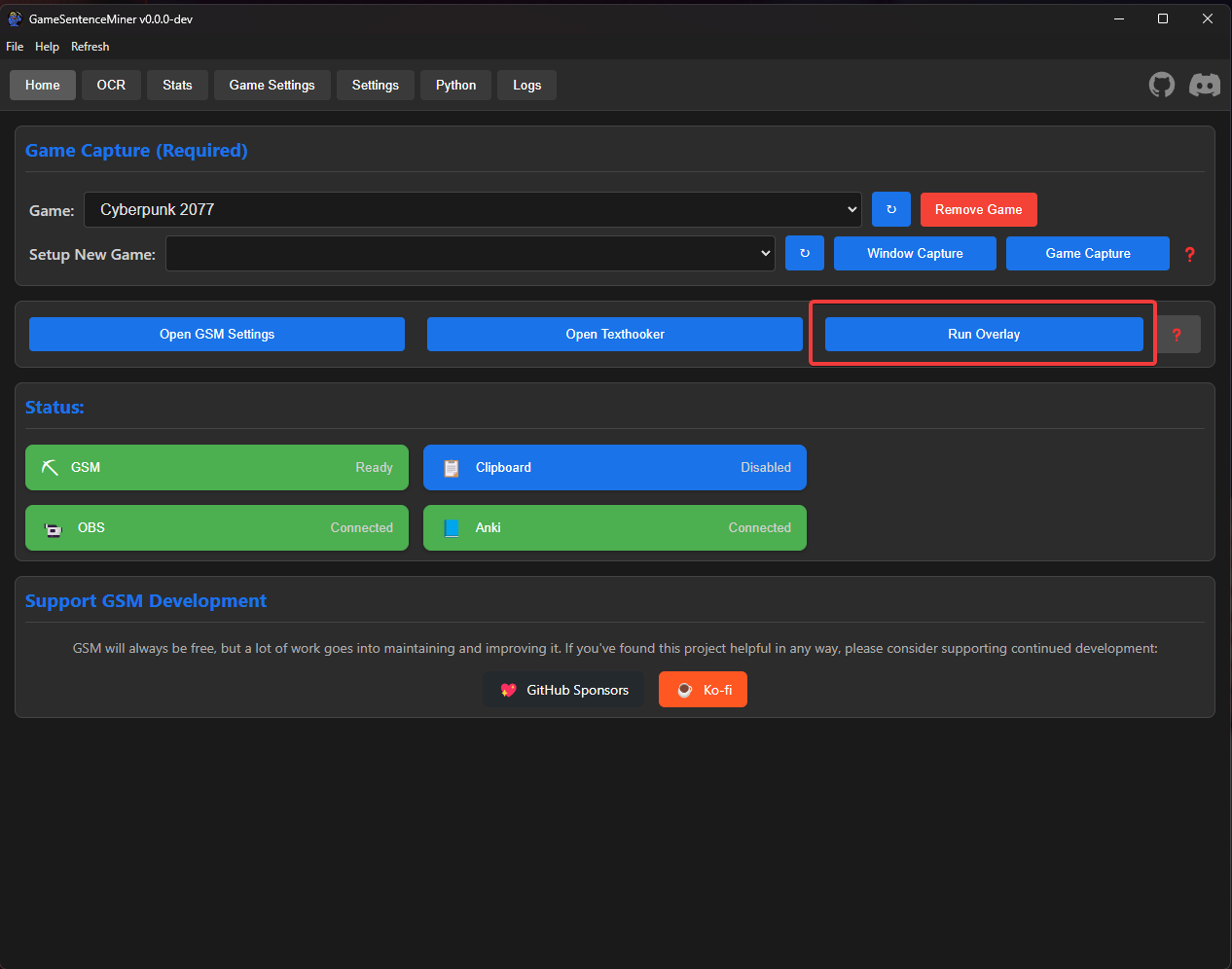
Run Overlay on Startupを有効にする)。 - GSMのHomeタブから手動で。
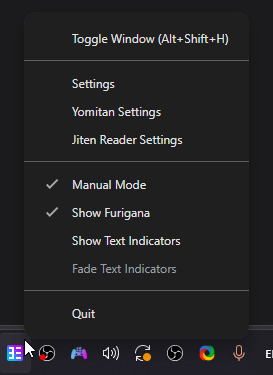
- GSMトレイアイコンを右クリックしてオーバーレイの操作または設定エントリを選択します。
2. 辞書のインポート
オーバーレイは独自の組み込みYomitanインスタンスを使用するため、辞書を別途インポートする必要があります:
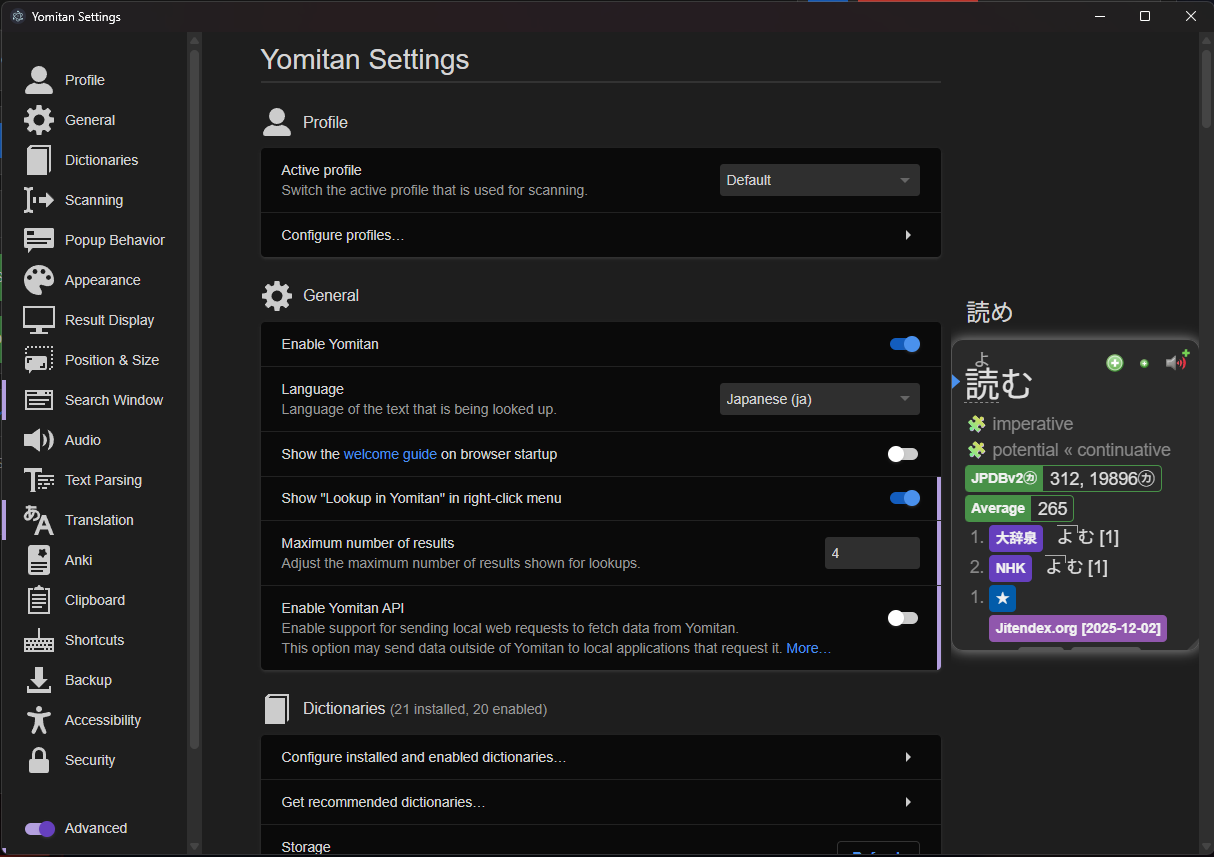
- Alt+Shift+Y でオーバーレイのYomitan設定を開きます。
- 辞書をインポートします(ブラウザ拡張機能で使用するのと同じ
.zipファイル)。 - ブラウザのYomitanから辞書/設定をエクスポートしてオーバーレイにインポートすることもできます。Yomitan設定パネルの一番下にあります。辞書を先にインポートしてから設定をインポートしてください。
3. OCRエンジンの設定
GSMの設定の Overlay タブで、バウンディングボックス検出に使用するOCRエンジンを選択します:
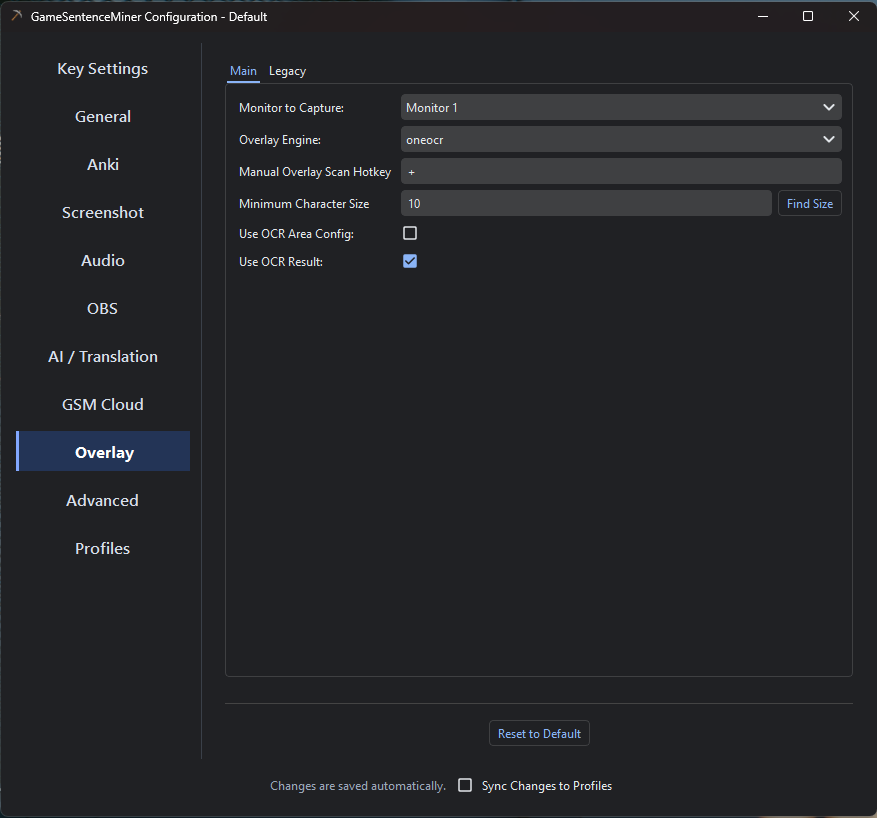
| エンジン | 備考 |
|---|---|
| OneOCR | デフォルト。ローカル、高速。Windowsのみ。 |
| MeikiOCR | ローカル、バウンディングボックスの安定性チェックをサポート。 |
Google Lens(lens) | デフォルト。クラウドベース、高精度。インターネット接続が必要。 |
| ScreenAI | Lensを模倣した新しいOCRですが不安定です。 |
フローティングテキストボックス
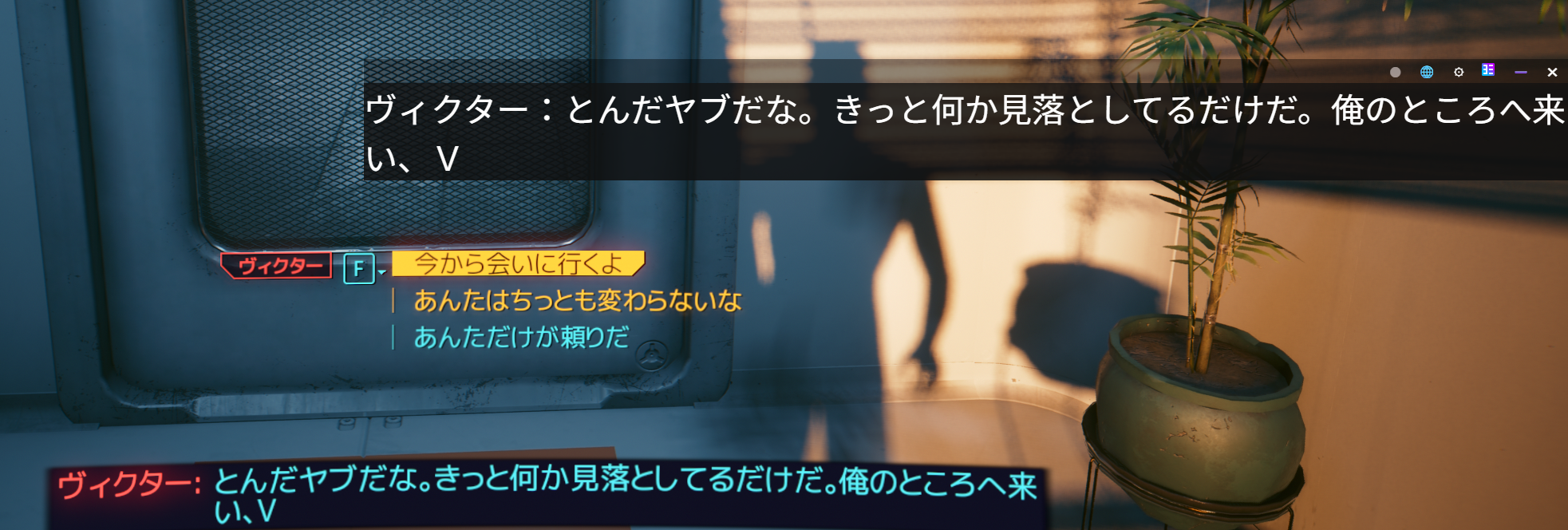
フローティングテキストボックスは、画面上の単語検索の代替手段です。テキストフッカーからの全テキストをドラッグ可能でリサイズ可能なウィンドウに表示します。ツールバーには以下のボタンがあります:
- ボックスのピン留め/解除
- AI翻訳
- 設定
- Yomitan設定
- 最小化/閉じる
このボックスを非表示にして、画面上の単語検索だけに依存することでよりクリーンな操作感が得られます。
ホットキー
| ホットキー | 機能 |
|---|---|
Shift+Space | オーバーレイを表示(手動モード) |
Alt+Shift+H | メインテキストボックスを切り替え |
Alt+Shift+J | オーバーレイ全体を非表示/表示(ゲーム要素をブロックする場合に便利) |
Alt+Shift+Y | 組み込みYomitan設定を開く |
Alt+Shift+S | オーバーレイ設定を開く |
Alt+T | 現在のテキストのAI翻訳をリクエスト |
F8 | 手動OCRスキャンをトリガー |
設定
Pythonサイド(GSM設定のOverlayタブ)
| 設定 | デフォルト | 説明 |
|---|---|---|
Overlay Monitor | モニター1 | OCR用にキャプチャするモニター。 |
Overlay Engine | lens | バウンディングボックス検出用OCRエンジン。 |
Periodic Scanning | オフ | テキストイベントなしで継続的にスキャンします(マンガ/ビデオ向け)。 |
Periodic Interval | 1.0s | 定期スキャン間の秒数。 |
Local Scans Per Text Event | 1 | テキストイベントごとのローカルOCRスキャン数(0=無効)。 |
Minimum Character Size | 0 | このピクセル高さより小さい文字を無視します(ルビのフィルタリング)。 |
Manual Scan Hotkey | F8 | 即時スキャンをトリガーするホットキー。 |
オーバーレイサイドの設定
オーバーレイアプリで Alt+Shift+S で開くか、フルアプリウィンドウを前面に出さずにオーバーレイ設定を開きたい場合は GSMトレイアイコン から開きます。
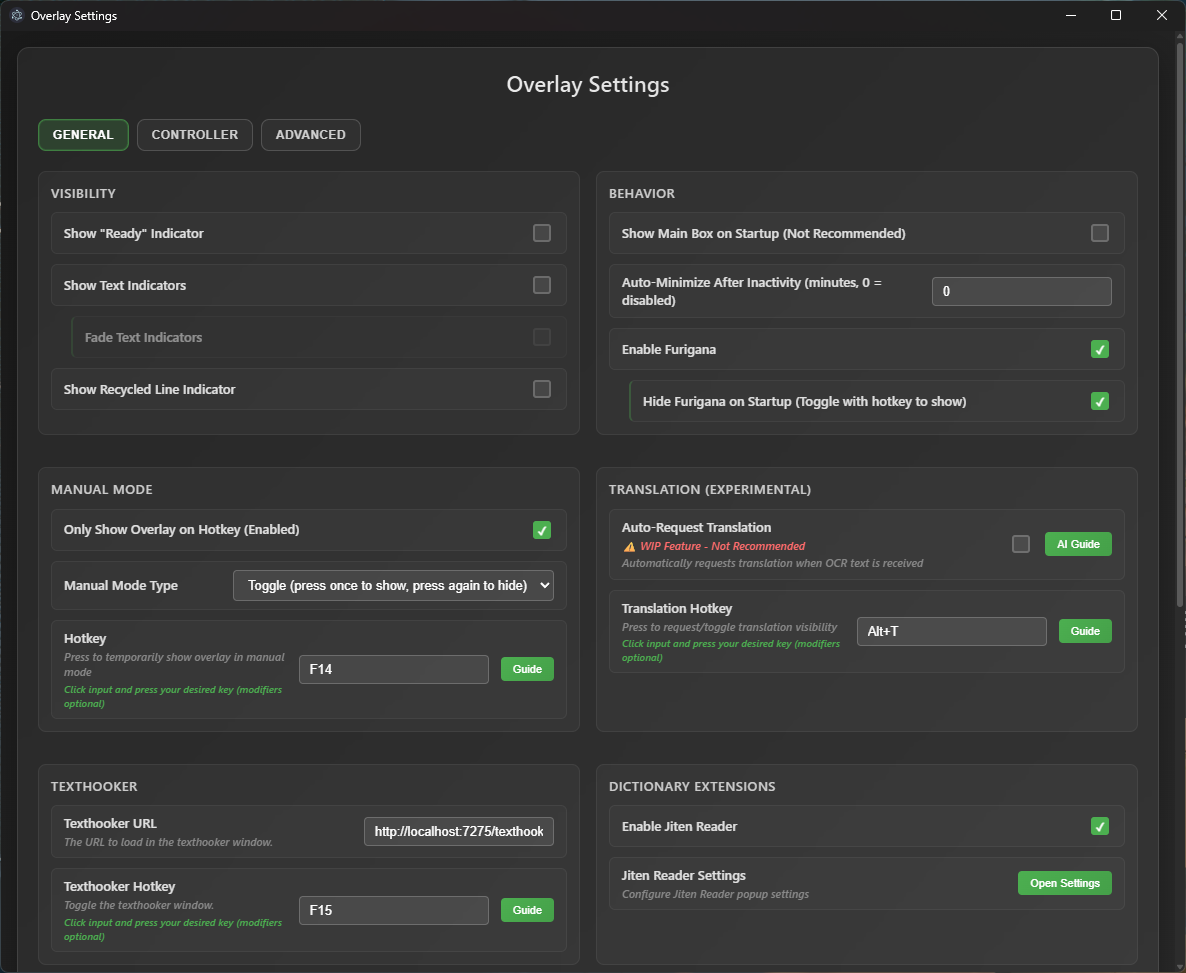
| 設定 | デフォルト | 説明 |
|---|---|---|
Font Size | 42 | テキストボックスのフォントサイズ。 |
Only Show on Hotkey | オフ | オーバーレイを表示するためにホットキーが必要(手動モード)。 |
Show Background Behind Text | オフ | 視認性のために検出されたテキストの周囲にフェードする枠を追加。 |
Enable Magpie Compatibility | 自動 | GSMがMagpieがゲームウィンドウを管理していることを検出すると自動的にMagpie互換性が有効になります。 |
手動モード
一部のゲームはエクスクルーシブフルスクリーンで実行されてマウスカーソルをトラップします。そのような場合、オーバーレイ設定で Only Show Overlay on Hotkey を有効にしてください:
- ホールドモード(デフォルト):
Shift+Spaceを押し続けてオーバーレイをインタラクティブにします。離すとゲームにフォーカスが戻ります。 - トグルモード:ホットキーを押してオーバーレイをオン/オフに切り替えます。
手動モードでオーバーレイがアクティブでない場合、すべての入力はゲームに通過します。
推奨Yomitan設定
最高のオーバーレイ体験のために、以下のYomitan設定を検討してください(Alt+Shift+Y でアクセス):
オーバーレイのYomitanや設定関連の操作は、GSMトレイアイコンからも利用できます。これはオーバーレイがすでにバックグラウンドで実行中の場合に便利です。
| 設定 | 推奨値 | 理由 |
|---|---|---|
| スキャン修飾キー | キーなし | テキストの上にカーソルを合わせるだけでスキャン — キーは不要。 |
| マッチしたテキストを選択 | 無効 | よりクリーンな外観。 |
| 検索ポップアップの自動非表示 | 有効(遅延:50) | カーソルを移動するとすぐにポップアップが消えます。 |
| ポップアップコンテンツのスキャンを許可 | 無効 | オーバーレイとの既知の相互作用バグを回避します。 |
Yomitan用カスタムCSS
Yomitanの設定でカスタムCSSを追加して、透明なオーバーレイに自然に溶け込むガラス調のポップアップを作れます。オーバーレイからアクセスできるYomitan設定でこれを追加します:
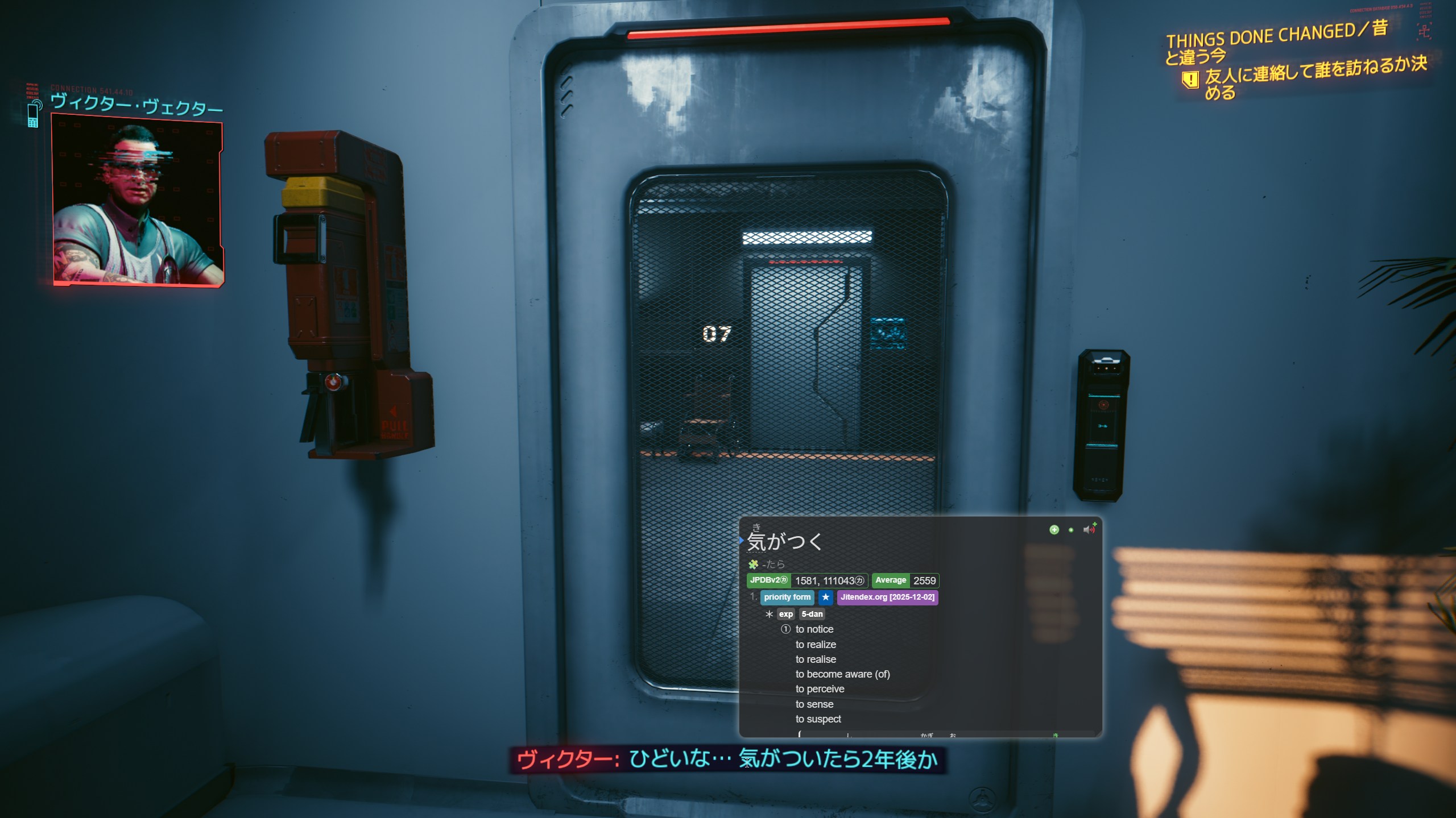
ポップアップCSS
body {
  background: transparent !important;
  color: #dfdfdf;
}

.gloss-sc-thead,
.gloss-sc-tfoot,
.gloss-sc-th {
  background-color: transparent;
}

.headword-term > ruby > rt {
  color: #979797;
}
ポップアップ外部CSS
iframe.yomitan-popup {
  background: rgba(45, 45, 55, 0.85) !important;
  backdrop-filter: blur(6px) !important;
  -webkit-backdrop-filter: blur(6px) !important;
  border-radius: 12px !important;
  border: 1px solid rgba(255, 255, 255, 0.2) !important;
}
Magpieアップスケーラーのサポート
Magpie を使ってゲームをアップスケールする場合、GSMはMagpie互換性を自動的に処理します。GSMがMagpieがゲームウィンドウを管理していることを検出すると、元のゲーム解像度からアップスケールされた表示への単語座標の再マッピングを行います。これはフルスクリーンとウィンドウ化されたMagpieモードの両方で動作します。
Magpieのサポートは実際にはまだ少し不安定なことがあります。Magpieはゲームウィンドウをかなりコントロールするため、通常のウィンドウ化されたセットアップと比べてフォーカス、ホバー動作、座標マッピングが予測しにくいことがあります。
トラブルシューティング
テキストの最初の部分しか検出されない
テキストがゆっくり表示されるため、オーバーレイがテキストイベントごとに1回だけ画面をキャプチャすることが原因です。解決策:可能であればゲームのテキストを即時表示に設定してください。できない場合は Scan Delay を増やすか、Local Scans Per Text Event を使ってイベントごとに複数回スキャンしてください。
Yomitanポップアップが操作できない
YomitanでAllow Scanning Popup Contentが有効になっていることが原因です。解決策:オーバーレイのYomitan設定でその設定を無効にしてください。
前提条件
- GSM Pythonバックエンドが実行中である必要があります(WebSocketサーバーとOCR処理を提供)。
- 別途ブラウザ拡張機能は不要 — Yomitanはオーバーレイに組み込まれています。
- 辞書はオーバーレイの組み込みYomitan設定を通じてインポートする必要があります。
- 正確なウィンドウキャプチャには OBS が推奨されます。
- クラウドOCRエンジン(Google Lens)にはインターネット接続が必要です。
関連項目
- オーバーレイゲームパッドナビゲーション — キーボードやマウスなしにコントローラーを使ってテキストを移動して辞書検索をトリガーする完全なガイド。