Steam DeckでのGameSentenceMiner
GameSentenceMinerはSteam Deckでネイティブに動作します!Steam Deckは本質的にLinux PCであるため、ハンドヘルドで直接完全なGSM体験を実行できます。あるいは、バッテリー寿命とパフォーマンスを向上させるために、デスクトップPCをDeckにストリーミングすることもできます。
Steam Deckで最高の体験とGSMの全機能を利用するには、ストリーミングを使用するのがおすすめです。特に、Windows専用ツールが必要なハイエンドゲームやビジュアルノベルをプレイする場合に最適です。
- Steam Deckネイティブ
- PCからのストリーミング
ネイティブセットアップ
GSMをネイティブで実行すると、インターネット接続がなくてもどこでも文章をマイニングできます。このガイドでは、Steam Deckのデスクトップモードを使用してすべてをセットアップすることに焦点を当てています。
1. 前提条件
デスクトップモードへの切り替え
- Steamボタンを押します。
- 電源 > デスクトップに切り替えに移動します。
OBS Studioをインストール
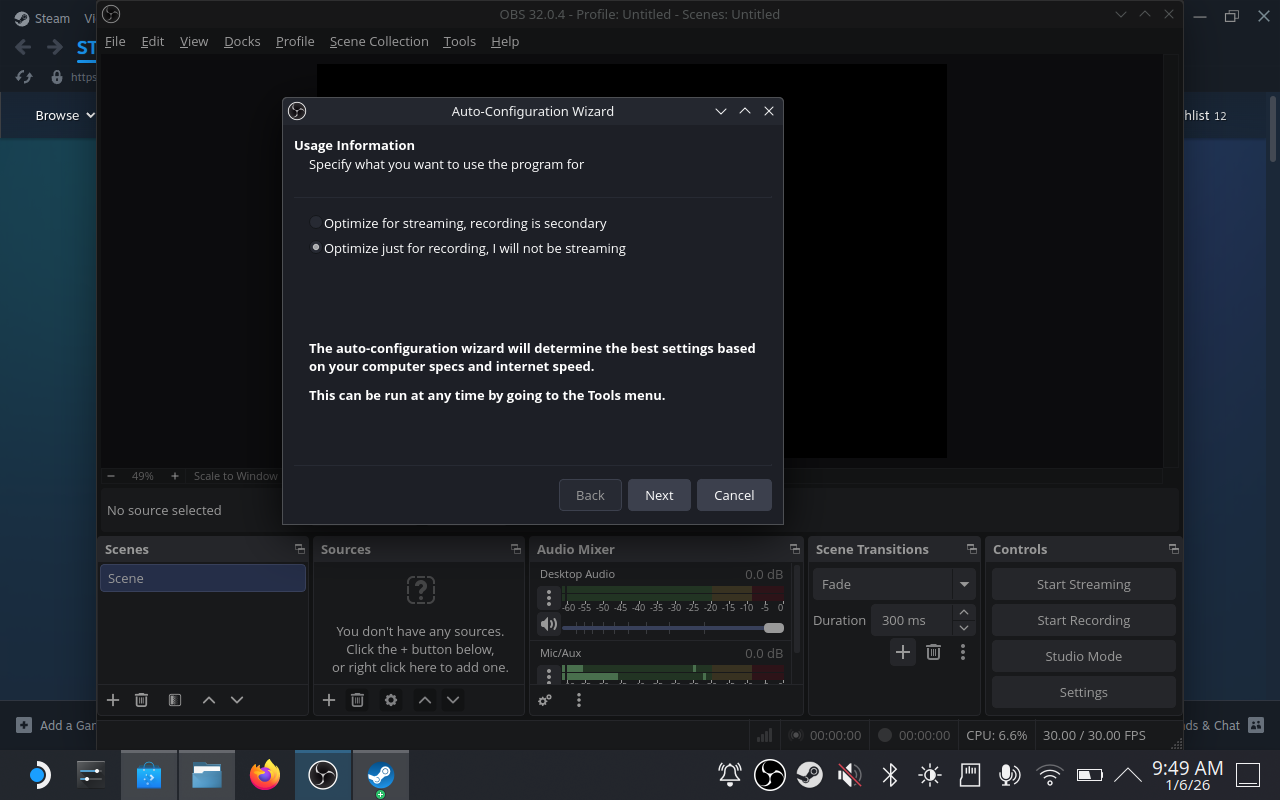
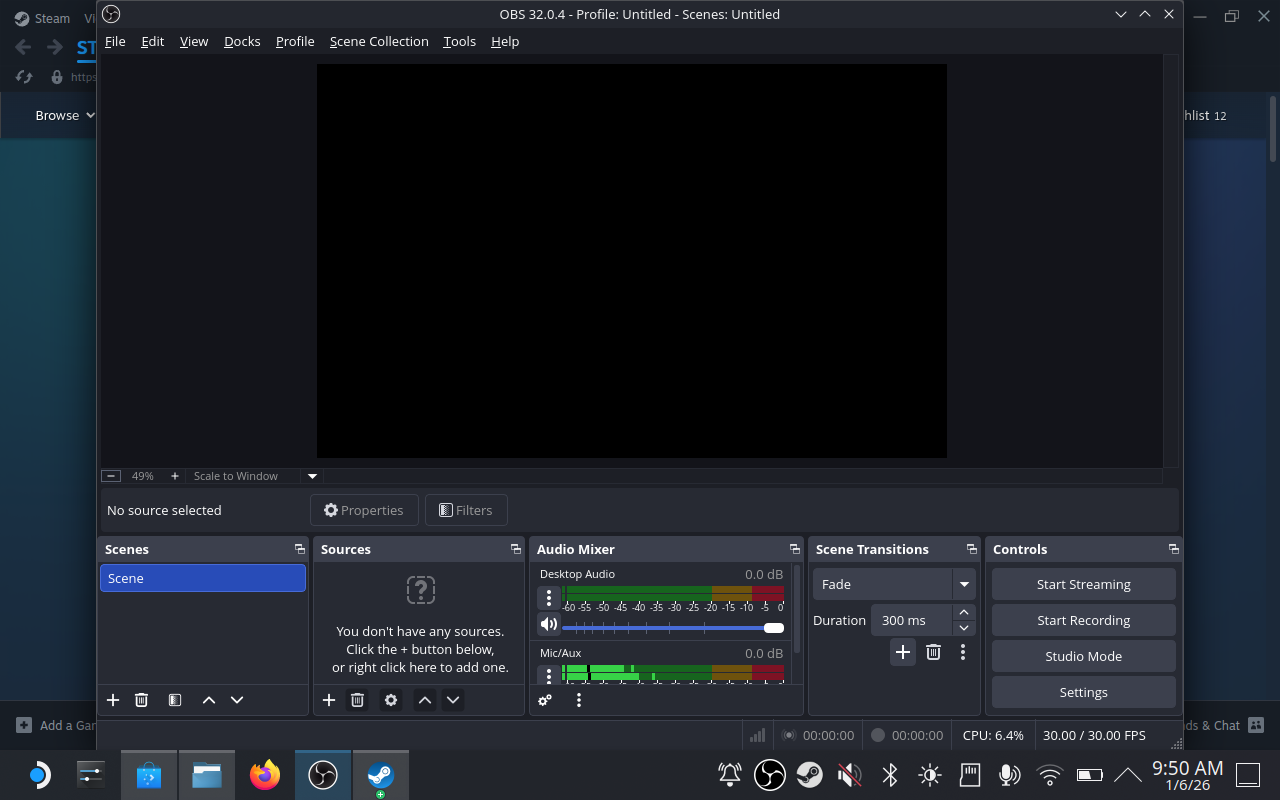
GSMは、OCR用にゲーム画面をキャプチャするためにOBS Studioを必要とします。
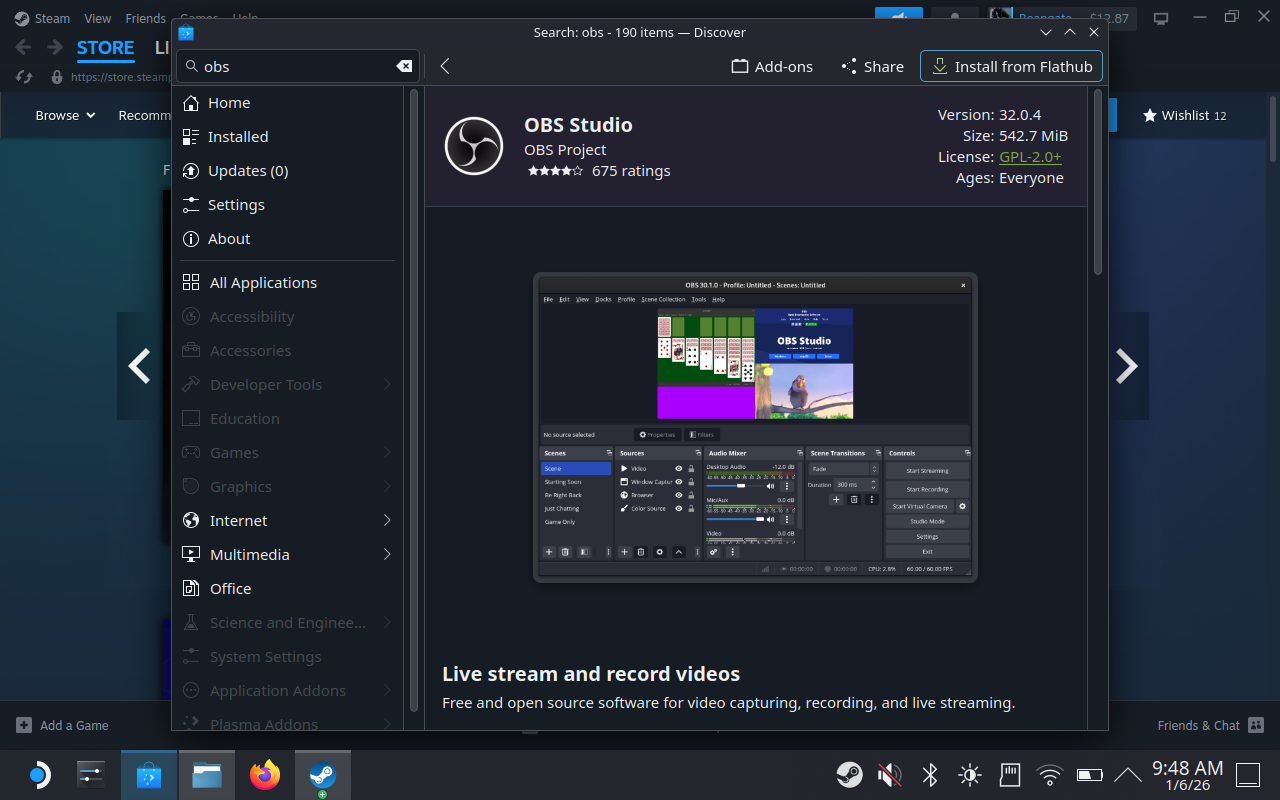
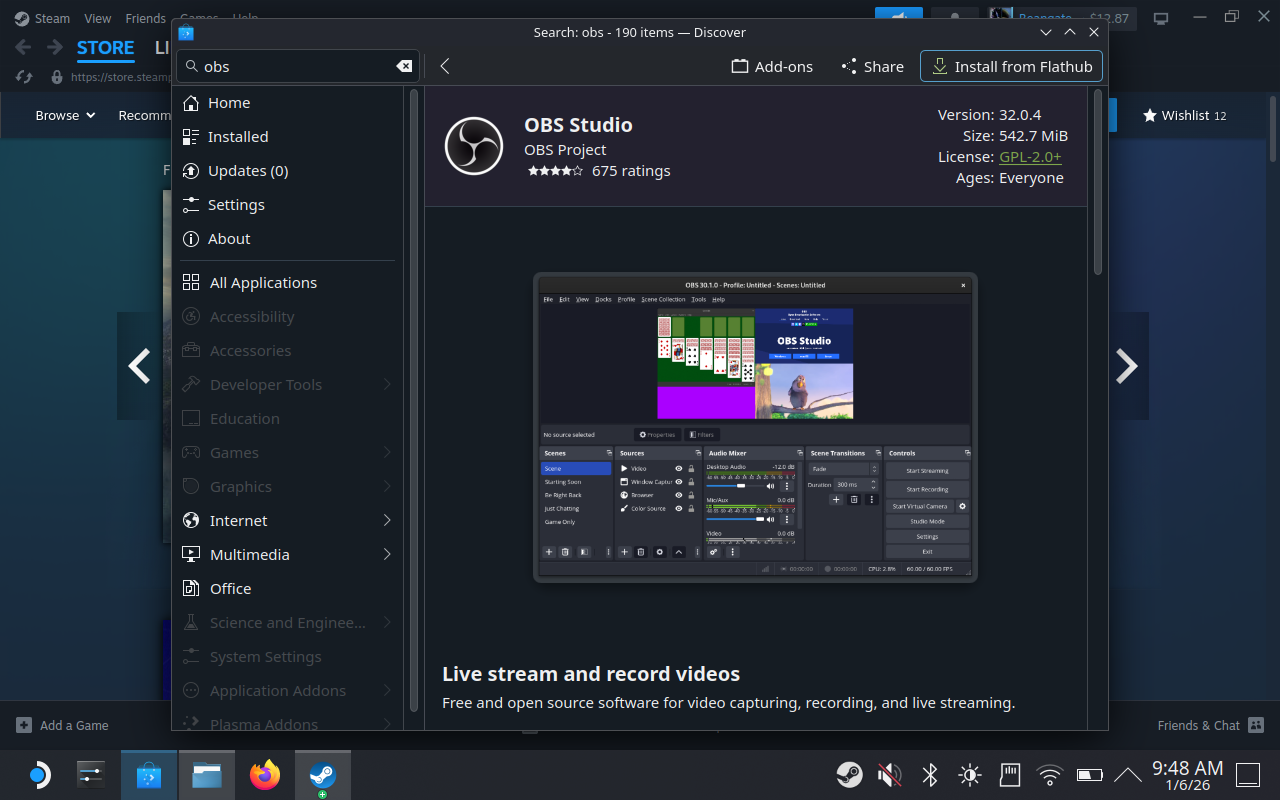
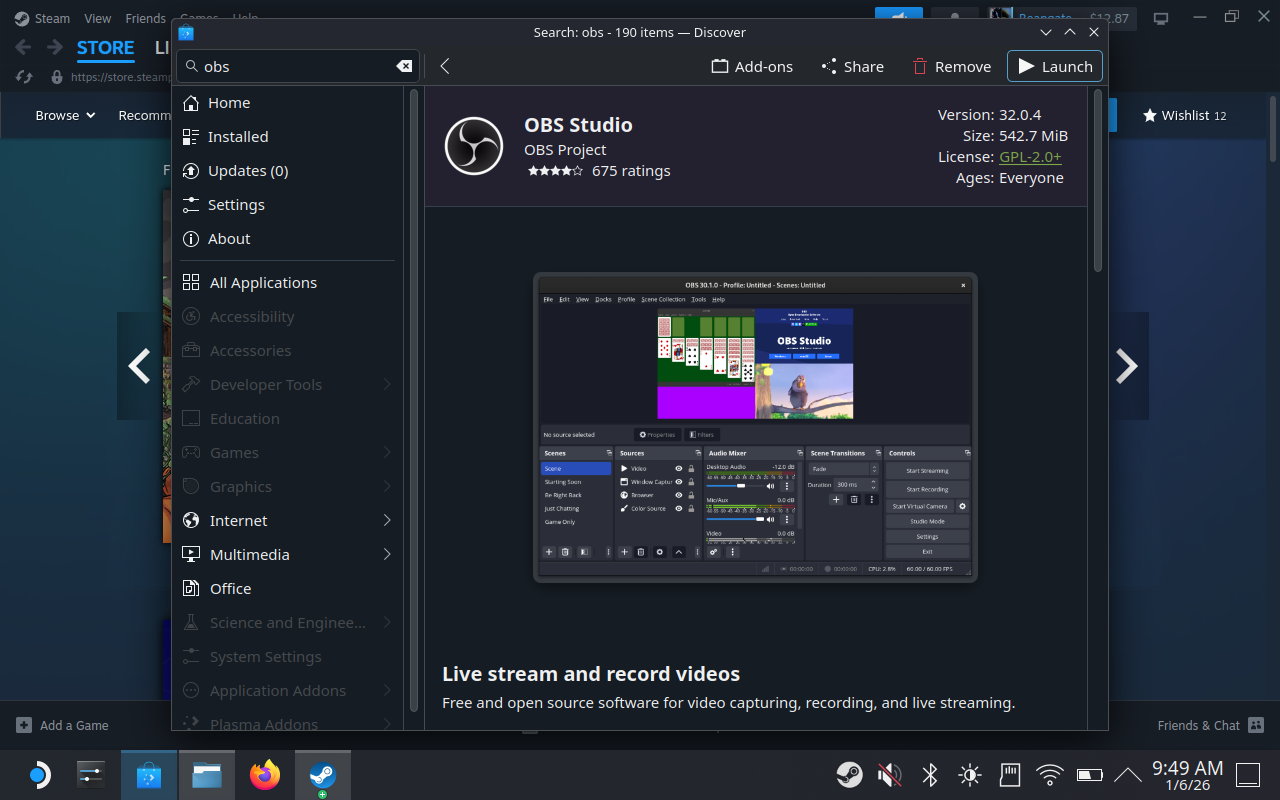
- Discoverストア(タスクバーのショッピングバッグアイコン)を開きます。
- "OBS Studio"を検索します。
- Flatpakバージョンをインストールします。
- 重要: OBS WebSocketプラグインが有効になっていることを確認してください(最近のバージョンではデフォルトで含まれています)。
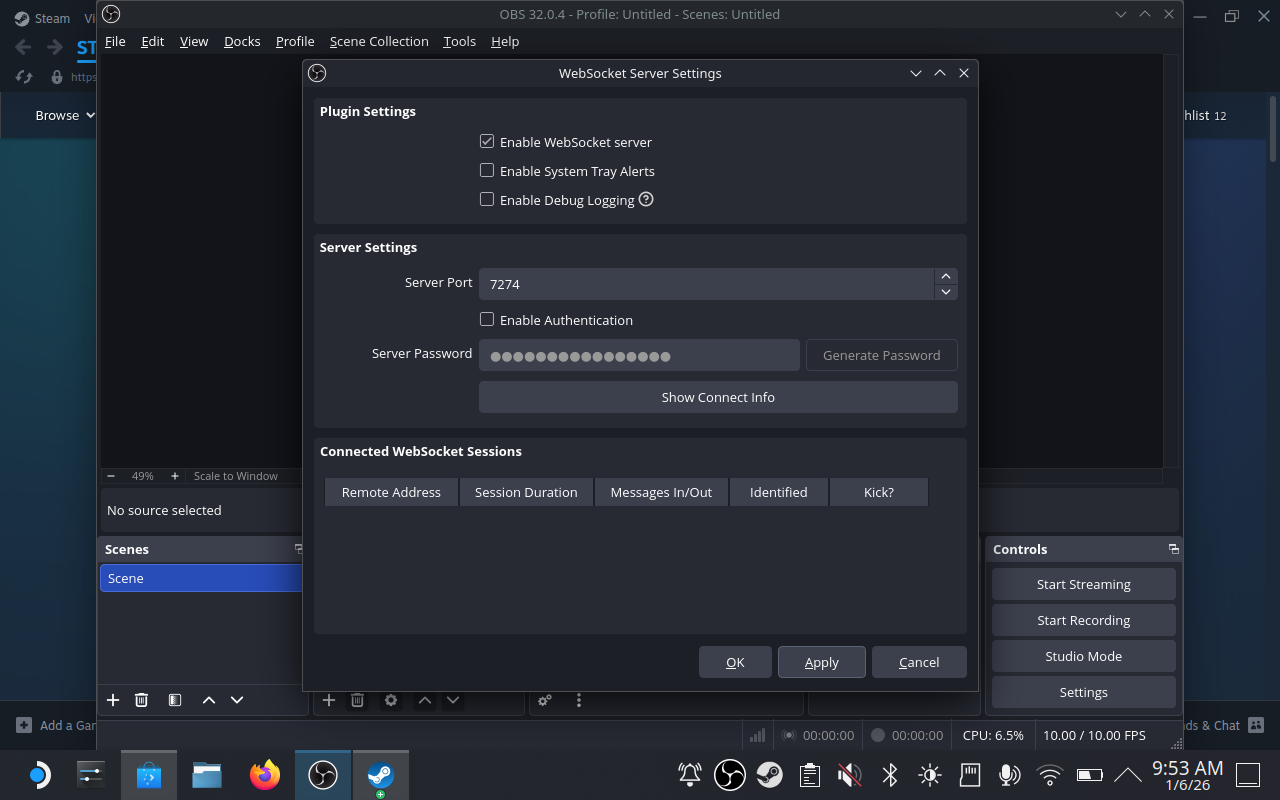
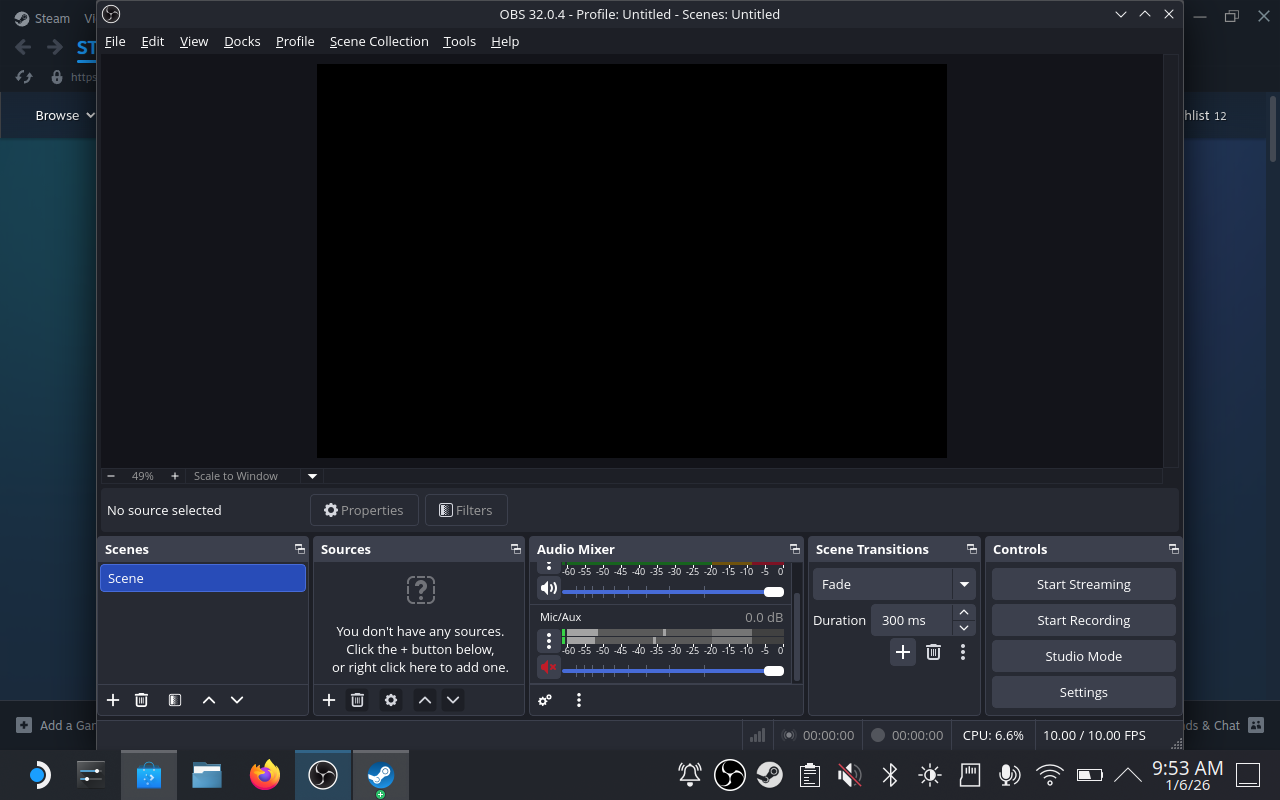
- OBSで、ツール > WebSocketサーバー設定に移動します。
- WebSocketサーバーを有効にするをチェックします。
- 認証を有効にするのチェックを外します(Deckでは認証なしの方がGSMは最適に動作します)。
- または、生成されたパスワードをコピーし、後でGSMのOBS設定に貼り付けます。
- サーバーポートを
7274に設定します。
- リプレイバッファの設定:
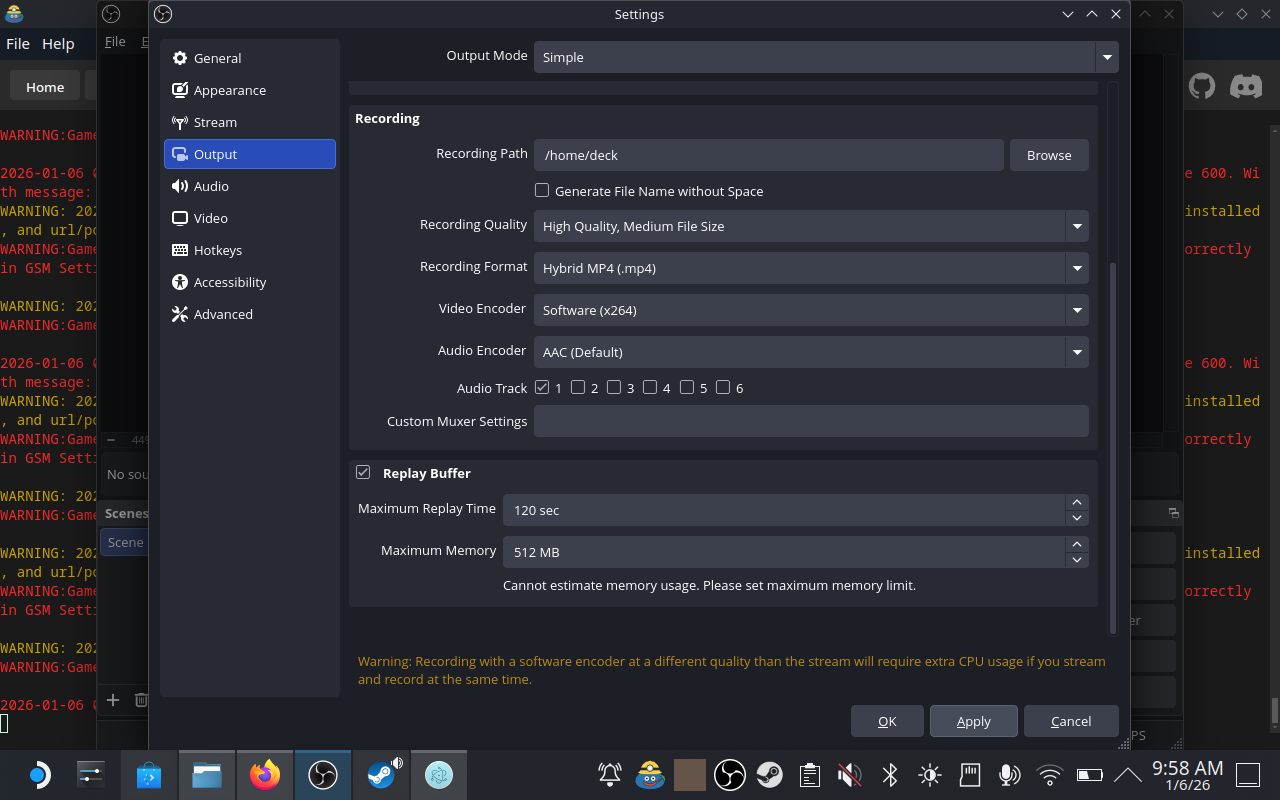
- 設定 > 出力 > リプレイバッファに移動します。
- リプレイバッファを有効にするをチェックします。
- 最大リプレイ時間を
120(またはそれ以上)秒に設定します。
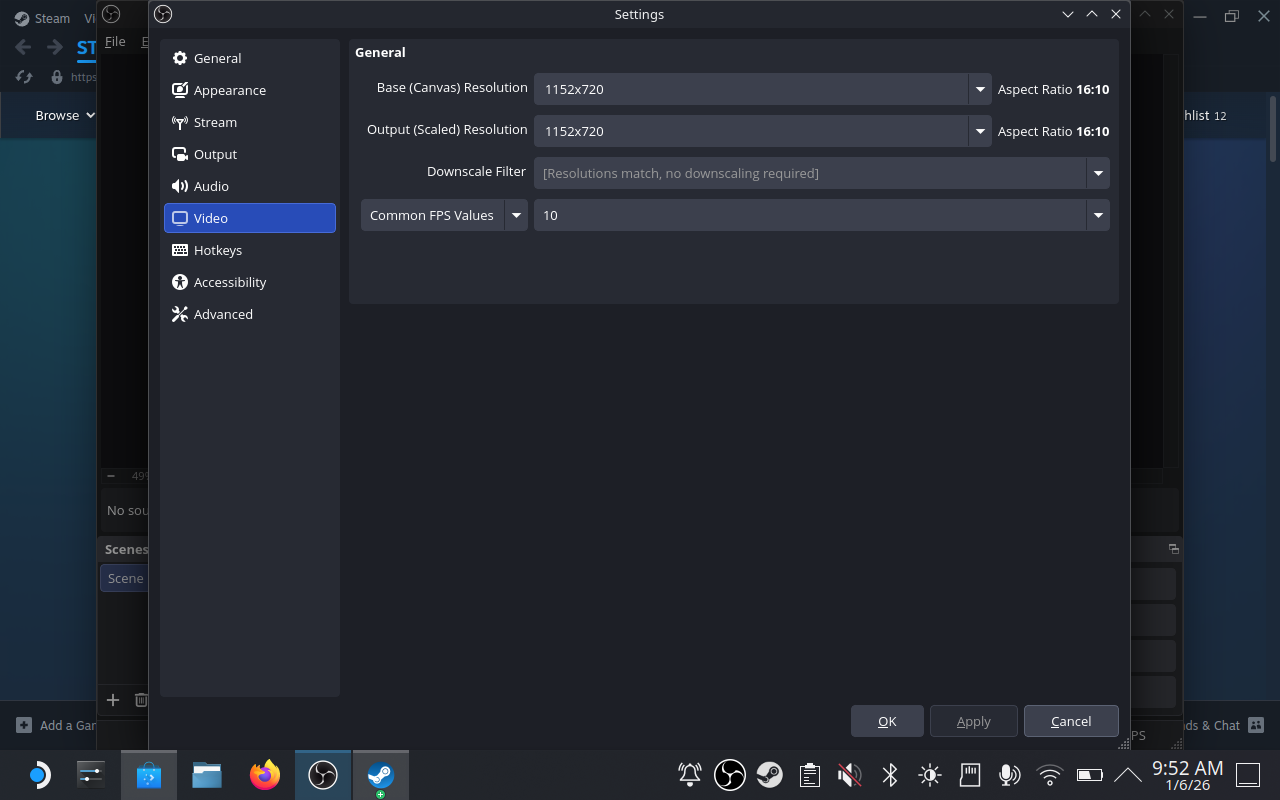
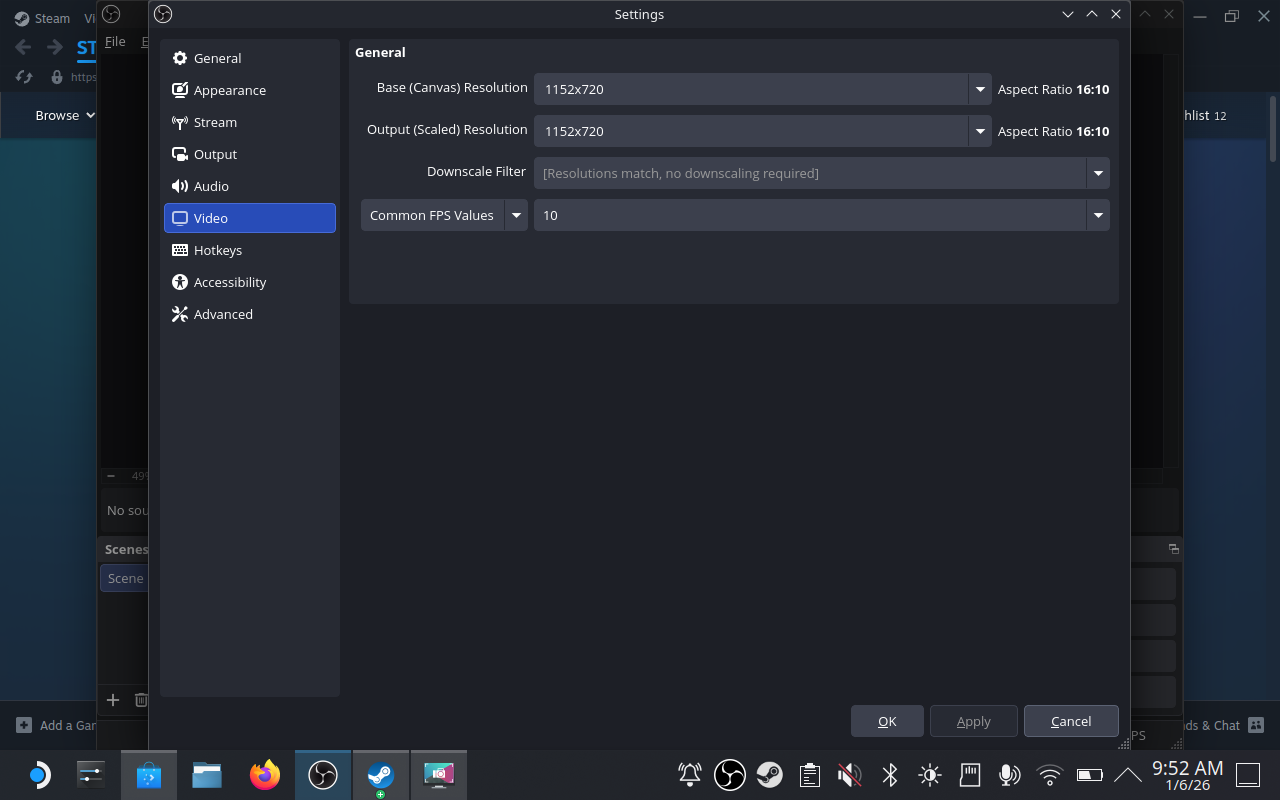
- リソースを節約するために、設定 > 映像でFPSを
10に設定します。
Ankiをインストール
DiscoverストアのAnkiのFlatpakバージョンは、アドオンや権限に問題がある場合があります。公式のLinuxビルドをお勧めします。
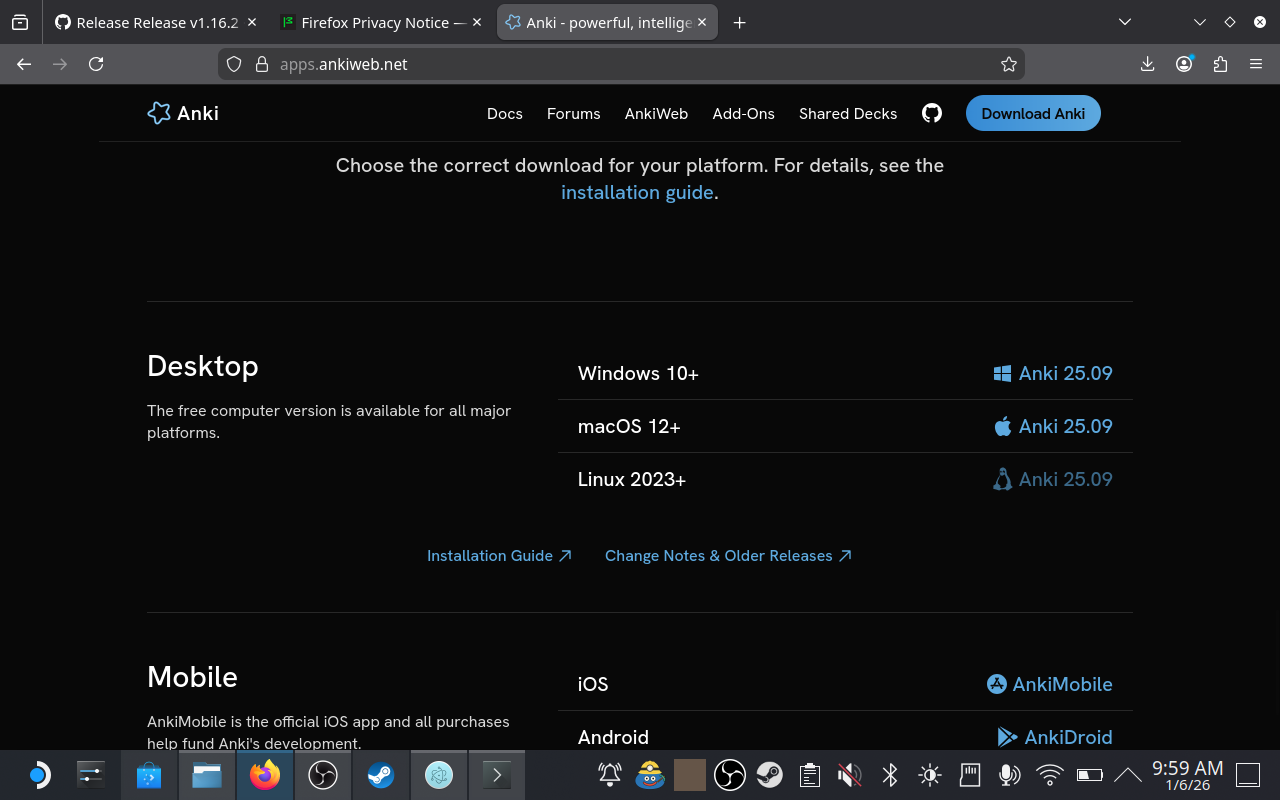
- Anki公式サイトにアクセスします。
- Linuxバージョンをダウンロードします(Download Anki for Linux -> Download .tar.zst)。
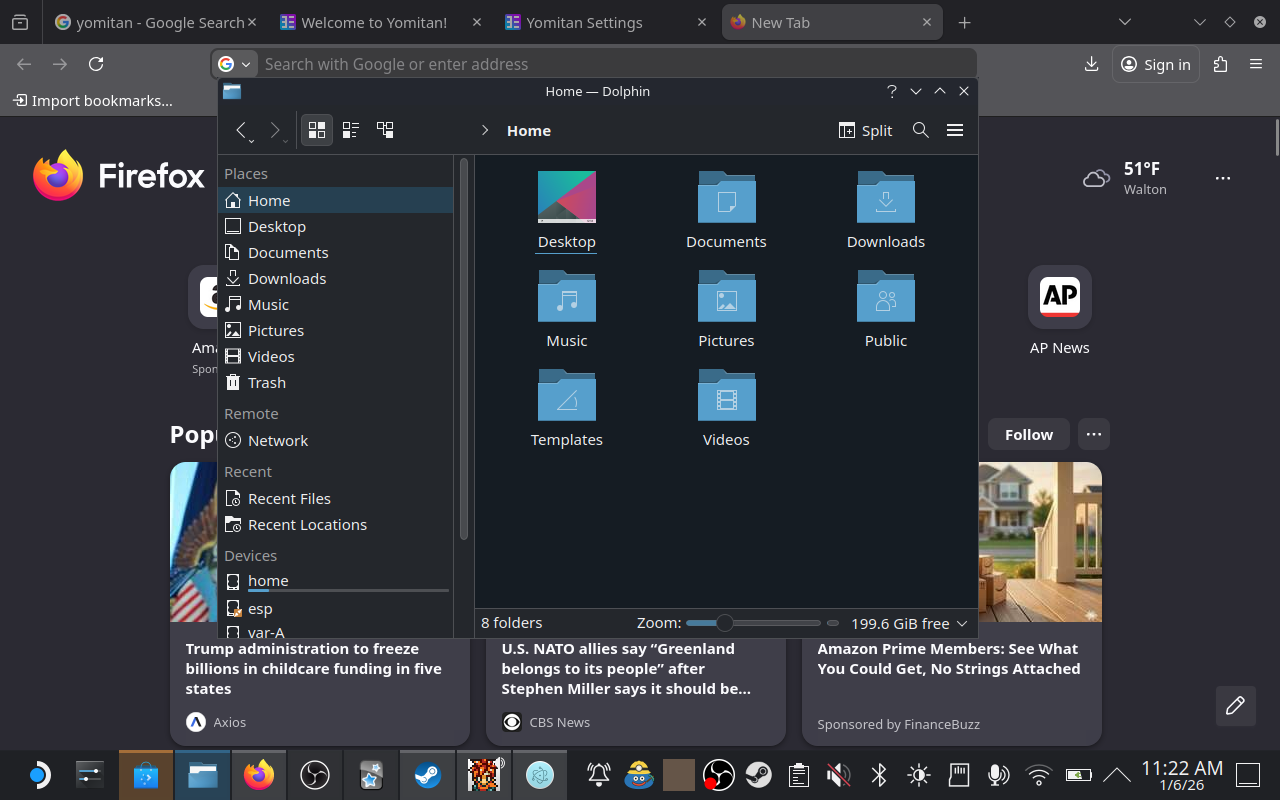
- ファイルマネージャー(Dolphin)を開き、ダウンロードしたファイルを見つけ、右クリックしてExtract > Extract archive here(ここでアーカイブを展開)を選択します。
- 展開されたフォルダを開きます。
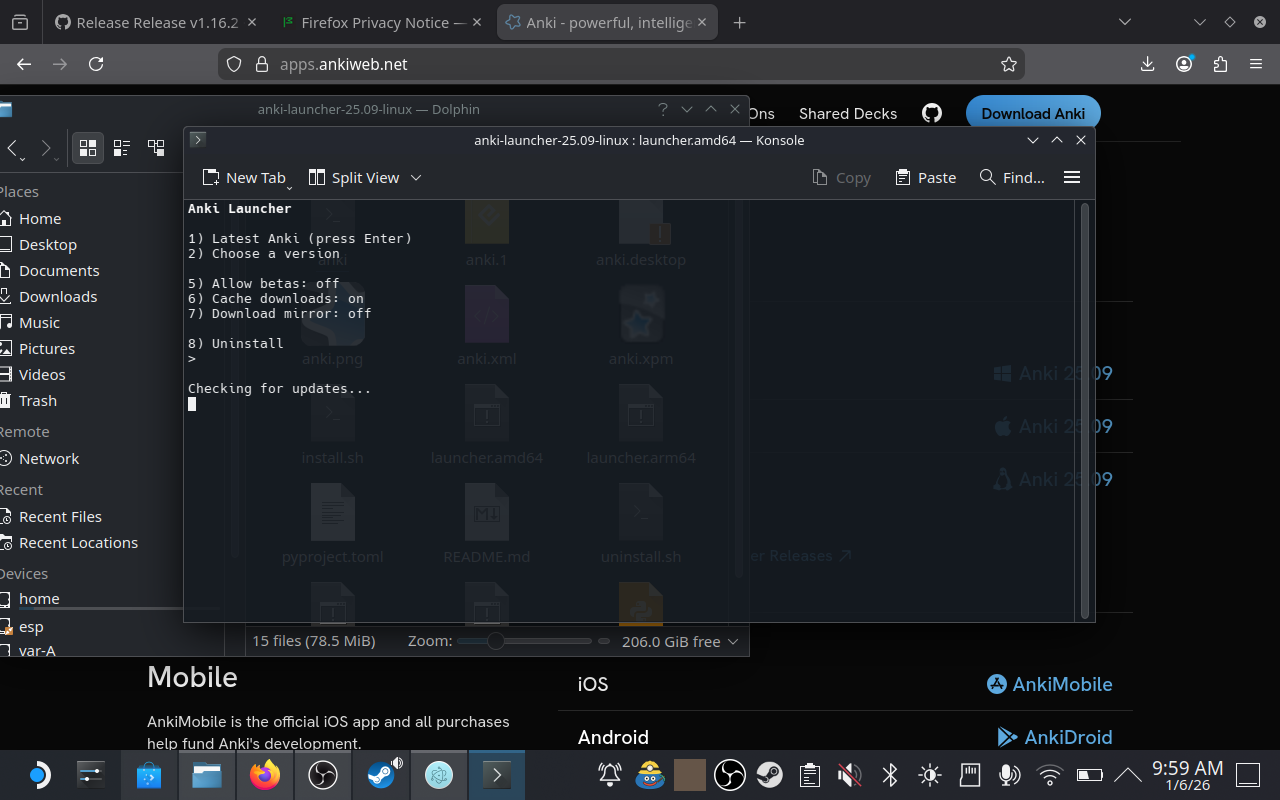
- "Anki.sh"をダブルクリックしてAnkiをインストールして実行します。
Ankiの設定
- Ankiを開きます。
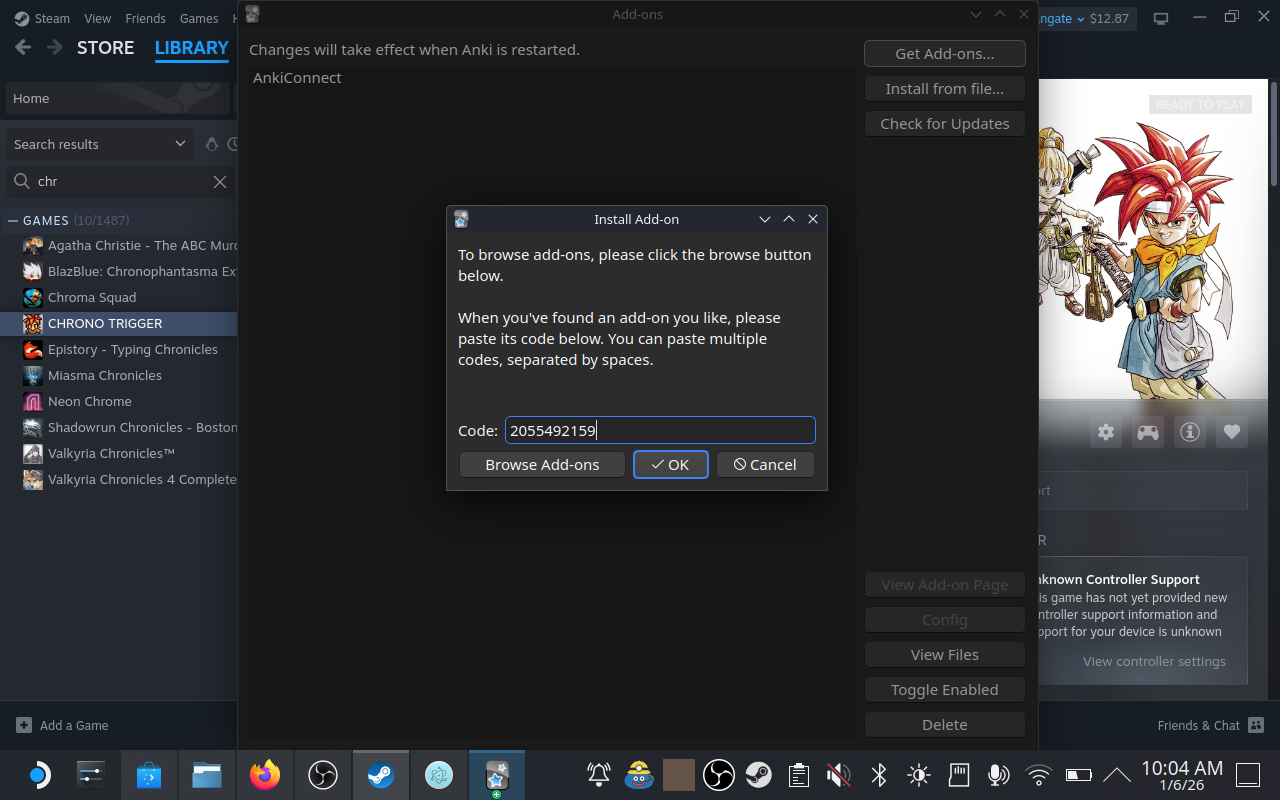
- ツール > アドオン > **アドオンを取得...**に移動します。
- コード
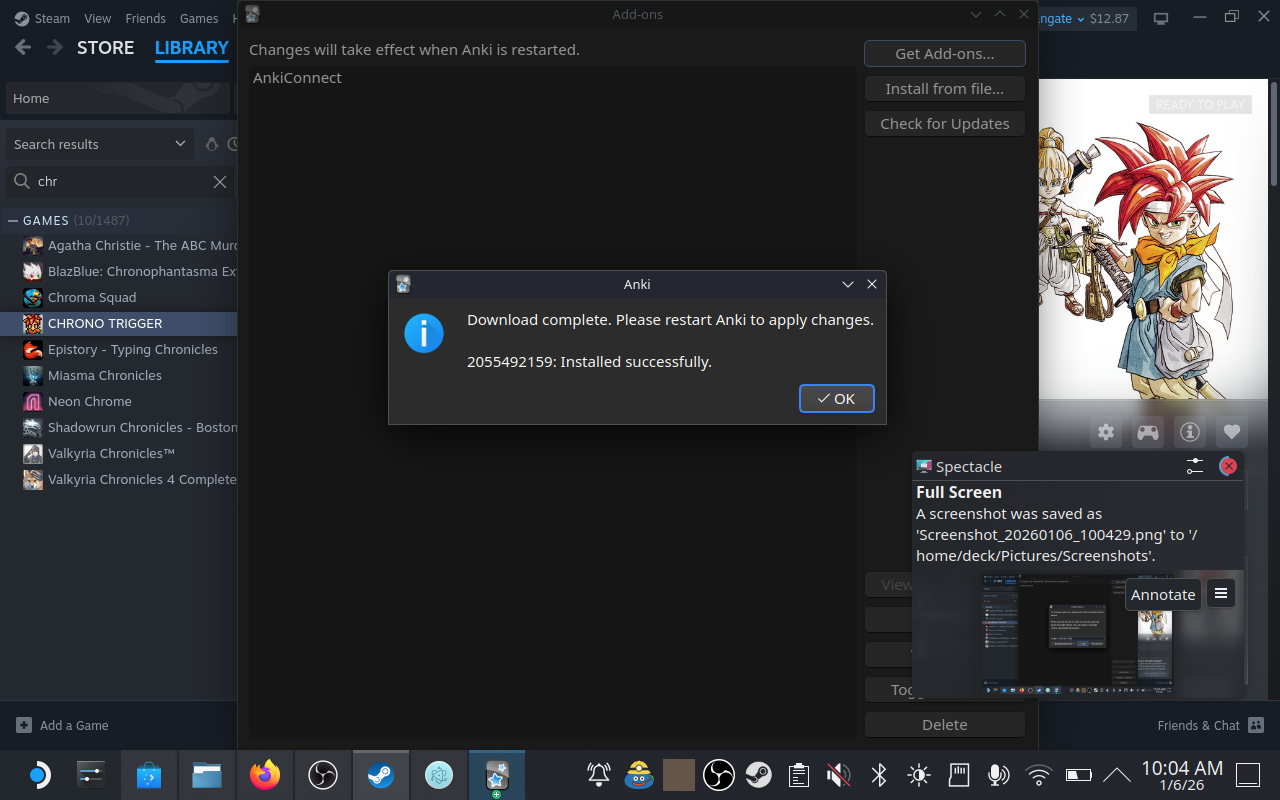
2055492159を入力してAnkiConnectをインストールします。 - Ankiを再起動します。
2. GameSentenceMinerのインストール
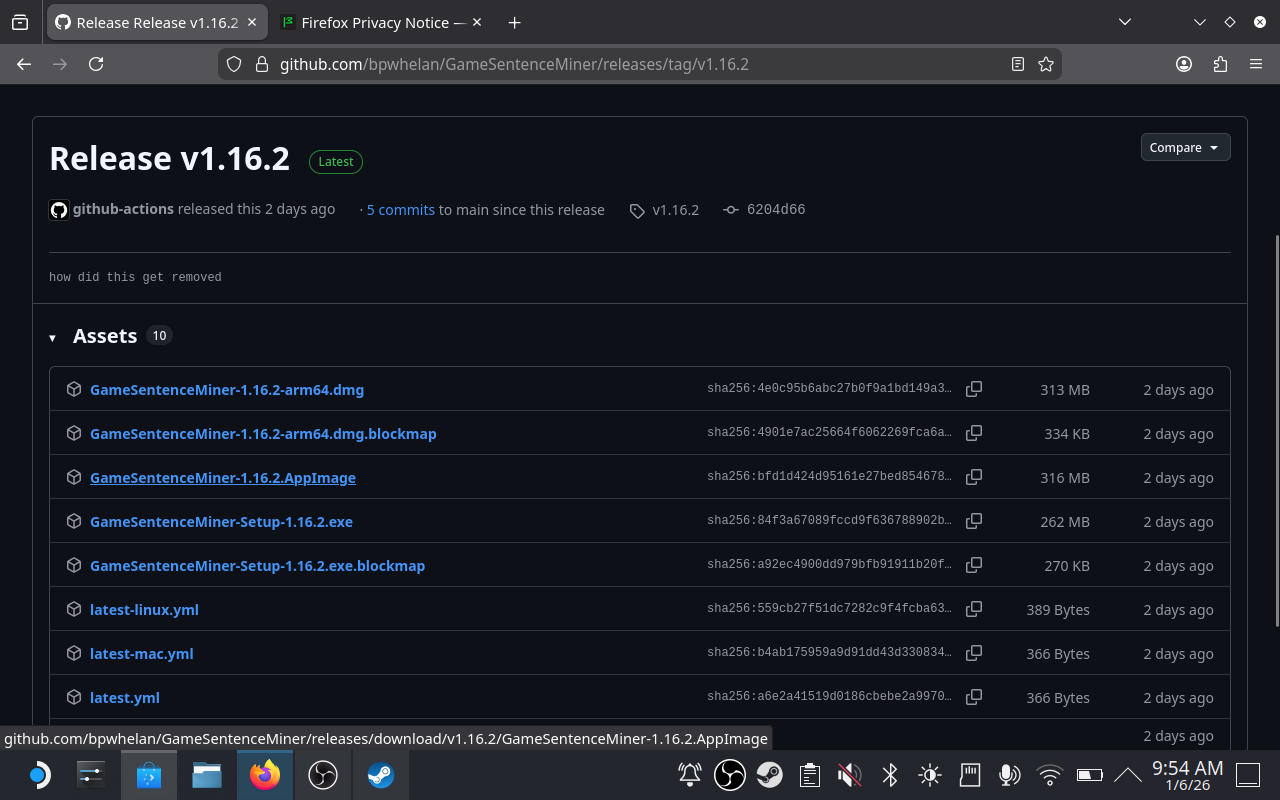
Steam DeckにはAppImageバージョンを使用します。
- 最新のGSMリリースにアクセスします。
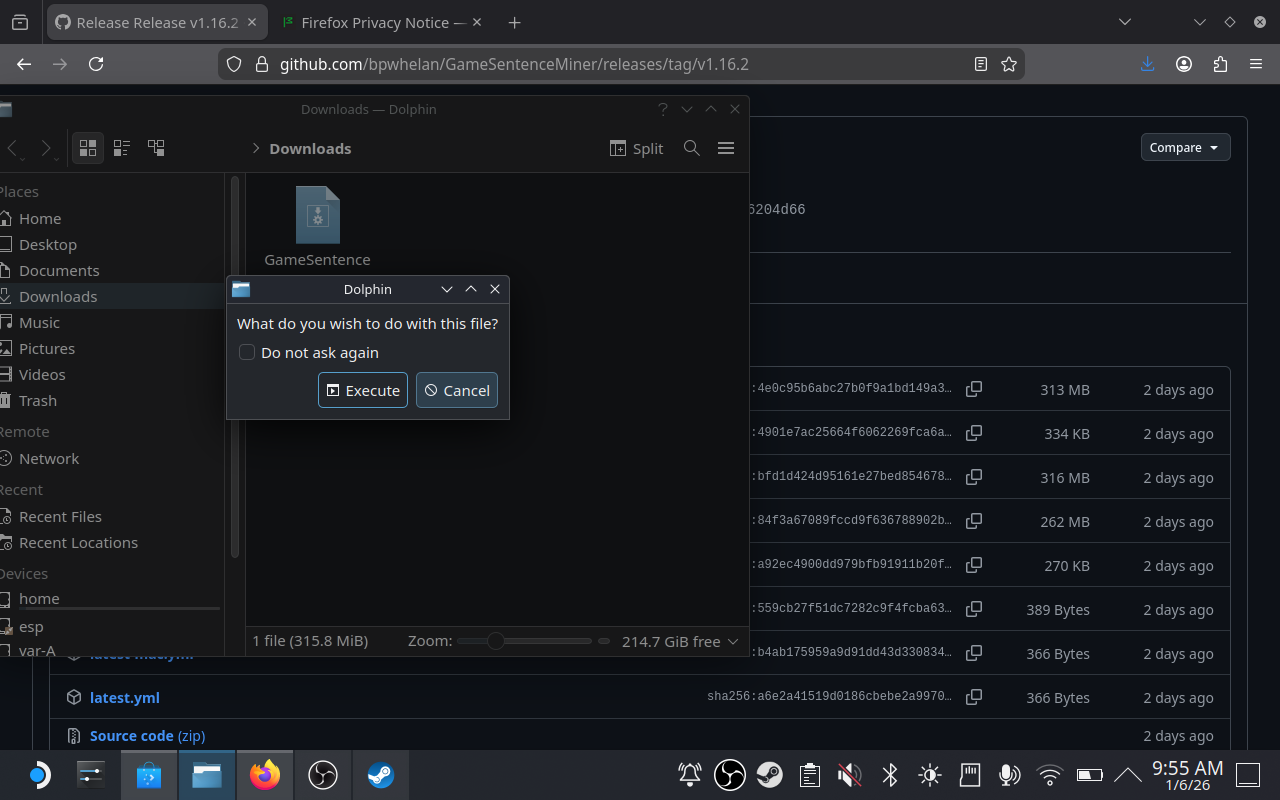
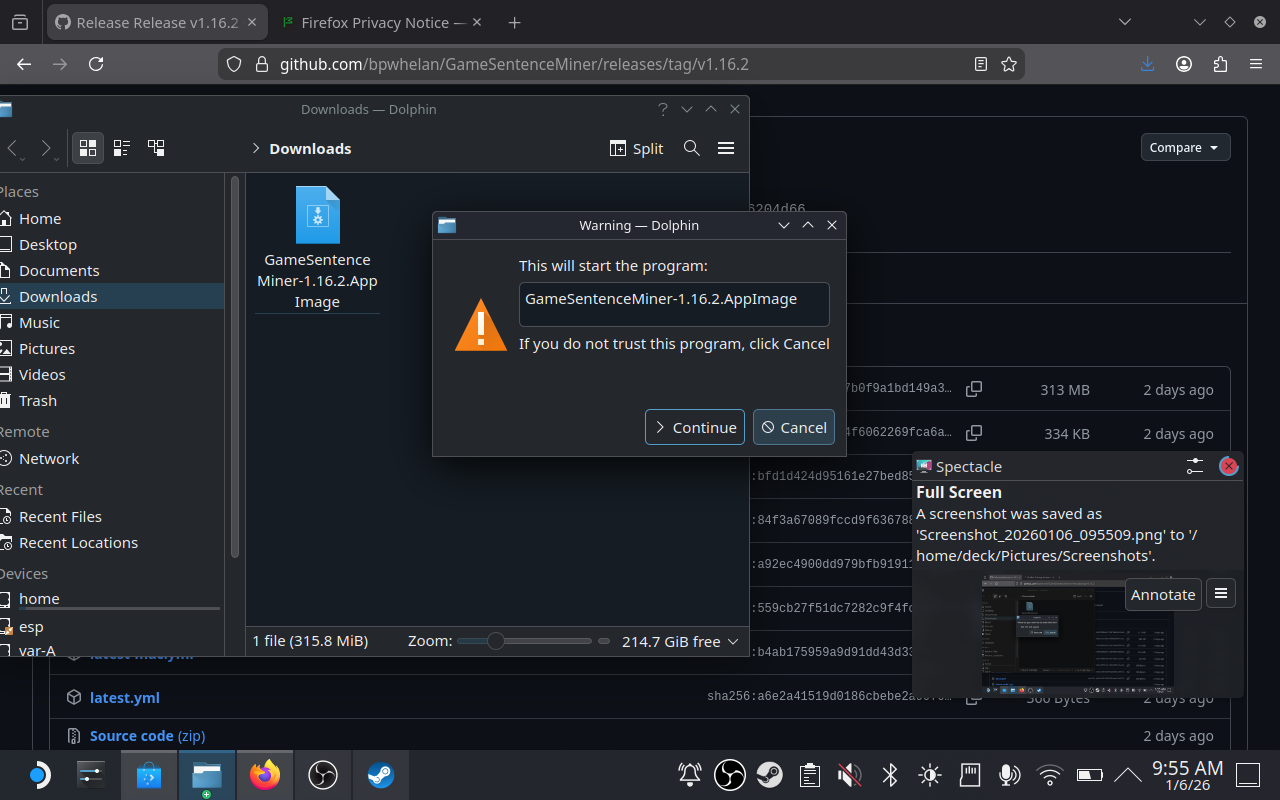
.AppImageファイルをダウンロードします。- ダウンロードしたファイルをダブルクリックして実行します。実行されない場合:
- ファイルを右クリックし、プロパティ > 既定のアクセス権(Permissions)タブに移動します。
- 実行可能にする(Is executable)をチェックします。
- 閉じて、ファイルを再度ダブルクリックします。
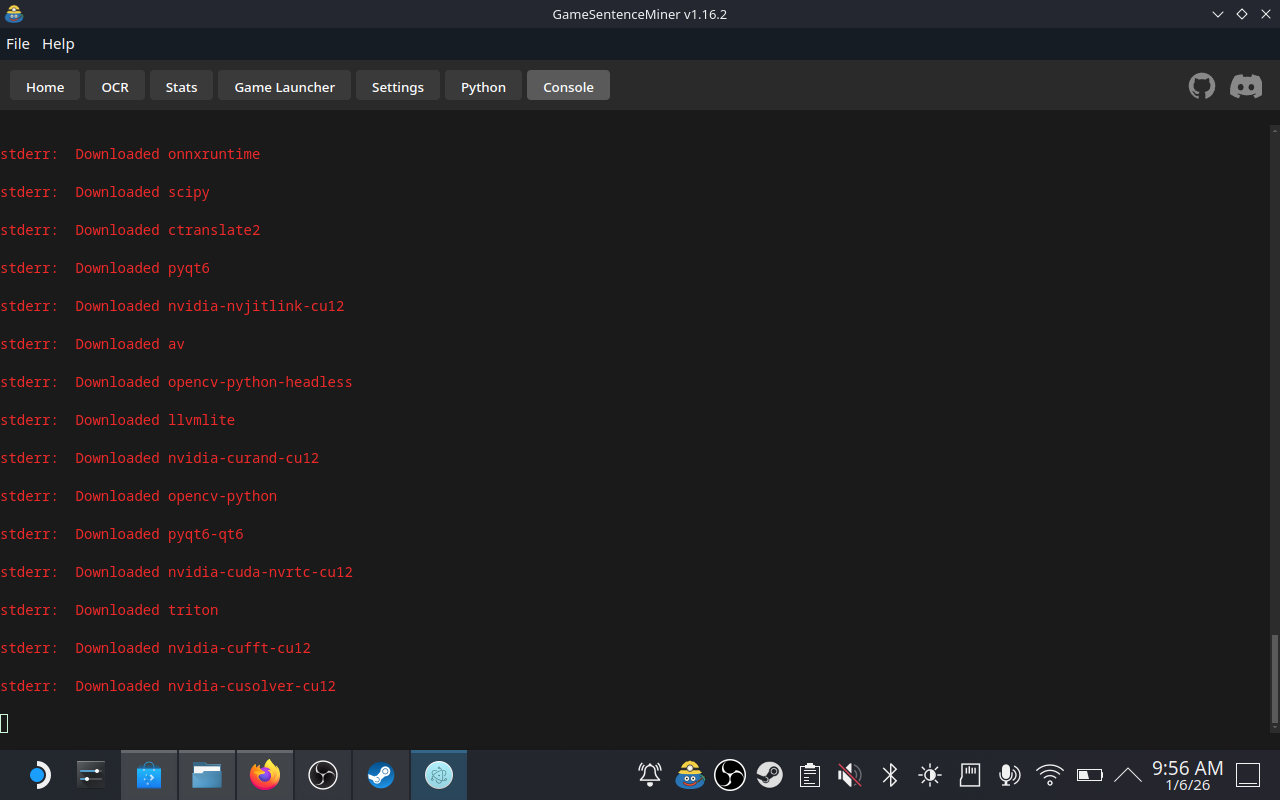
初回起動時、GSMは内部環境をセットアップします。これには数分かかる場合があります。インターネット速度に依存しますが、これは将来のリリースでおそらく改善されるでしょう。
3. OCRのセットアップ
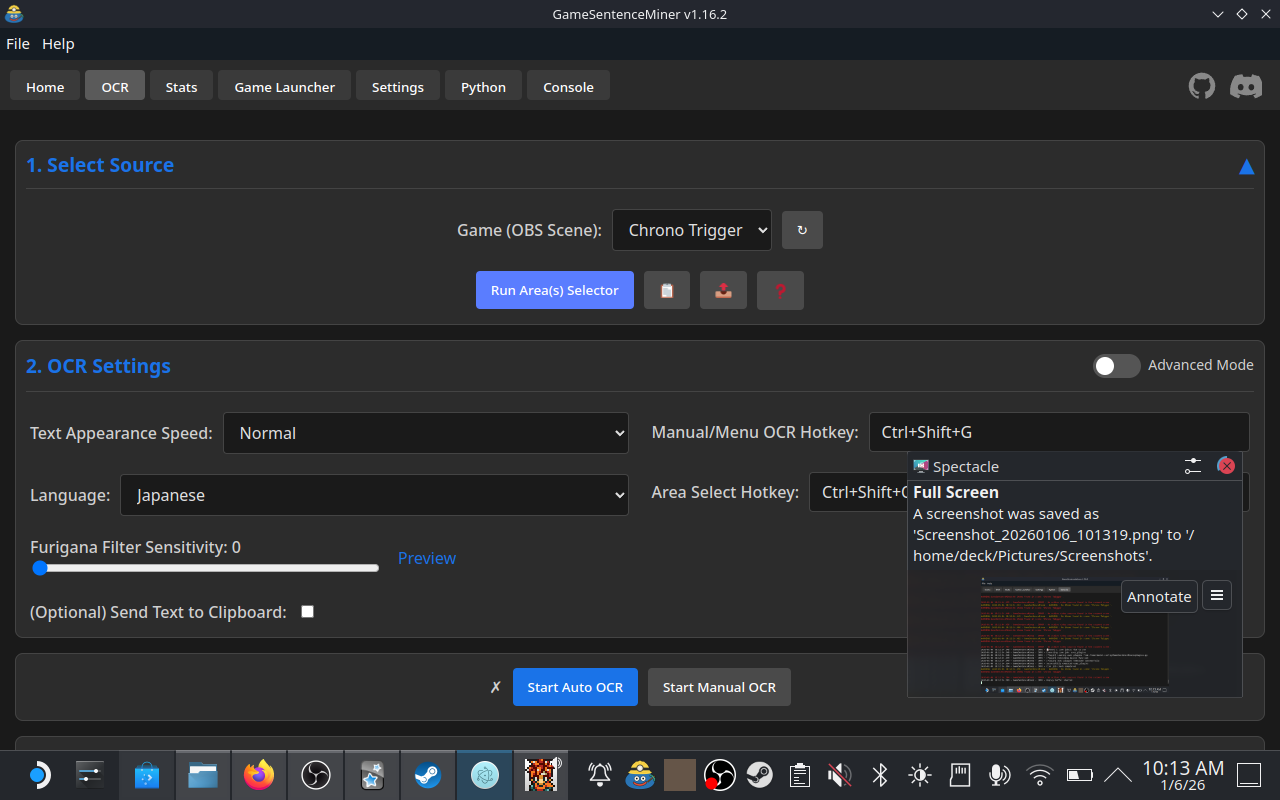
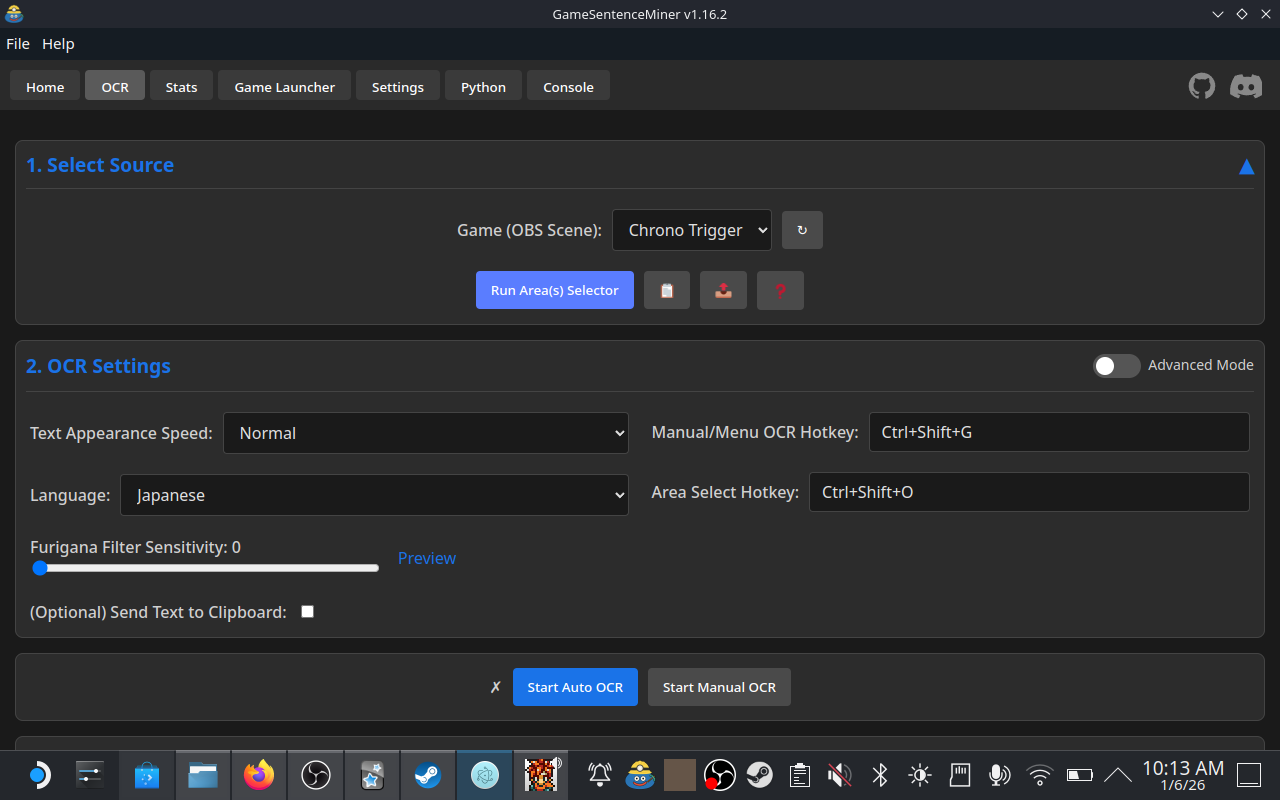
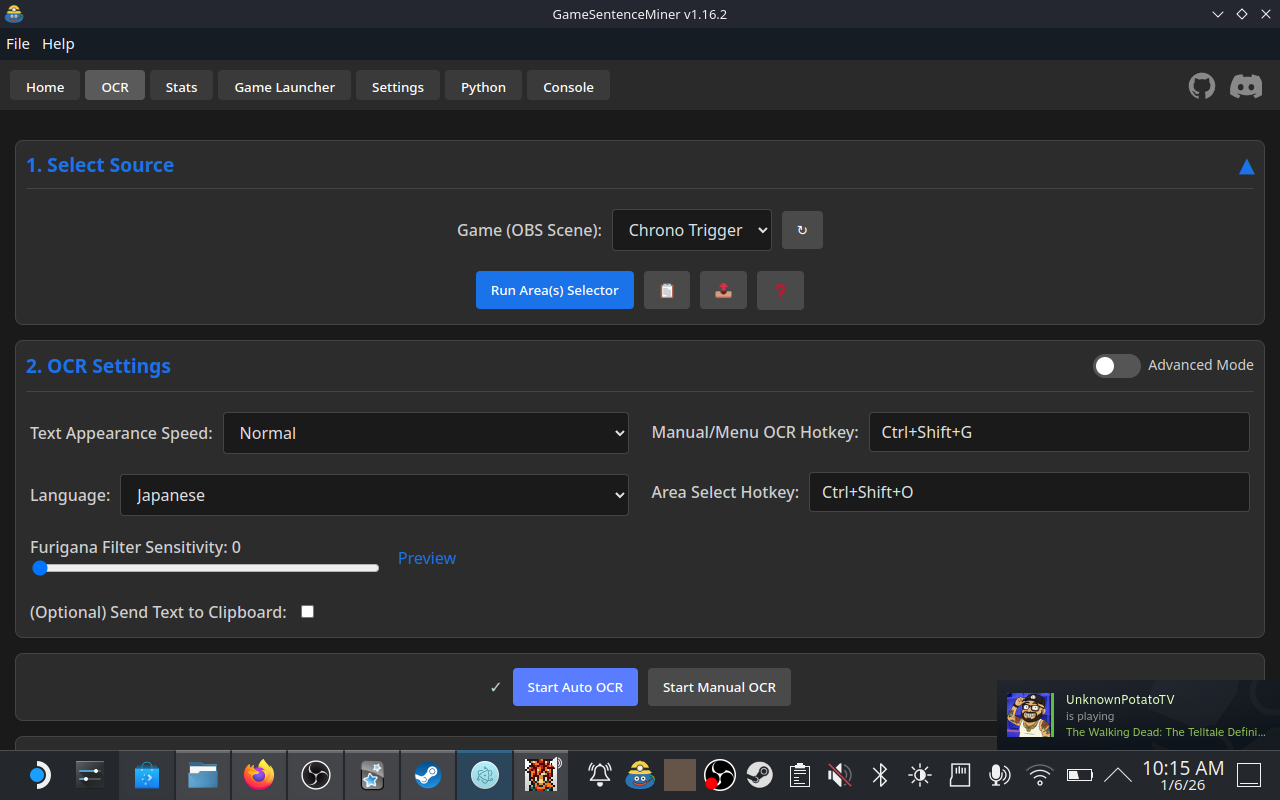
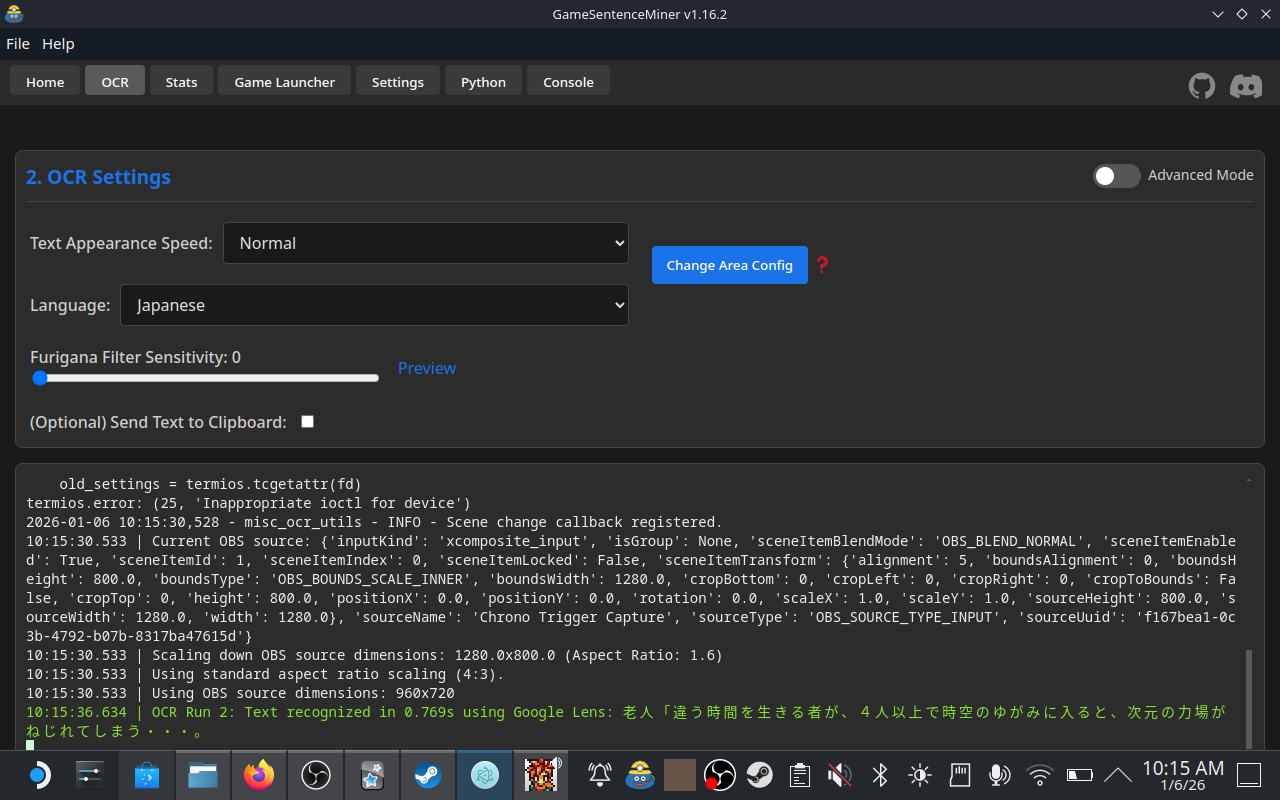
OBSシーンとアクティブなキャプチャ設定があれば、OCRは他のプラットフォームと同じくらい簡単です。エリアを設定し、自動OCRを開始するだけで準備完了です。
エリアを保存するには、エリア選択ボックスの右クリックメニューに「エリアを保存」オプションがあります。他のタイプのエリア(除外、メニュー)はまだ設定できません(愚かな間違いです)が、将来のリリースで修正される予定です。
4. コントローラー設定
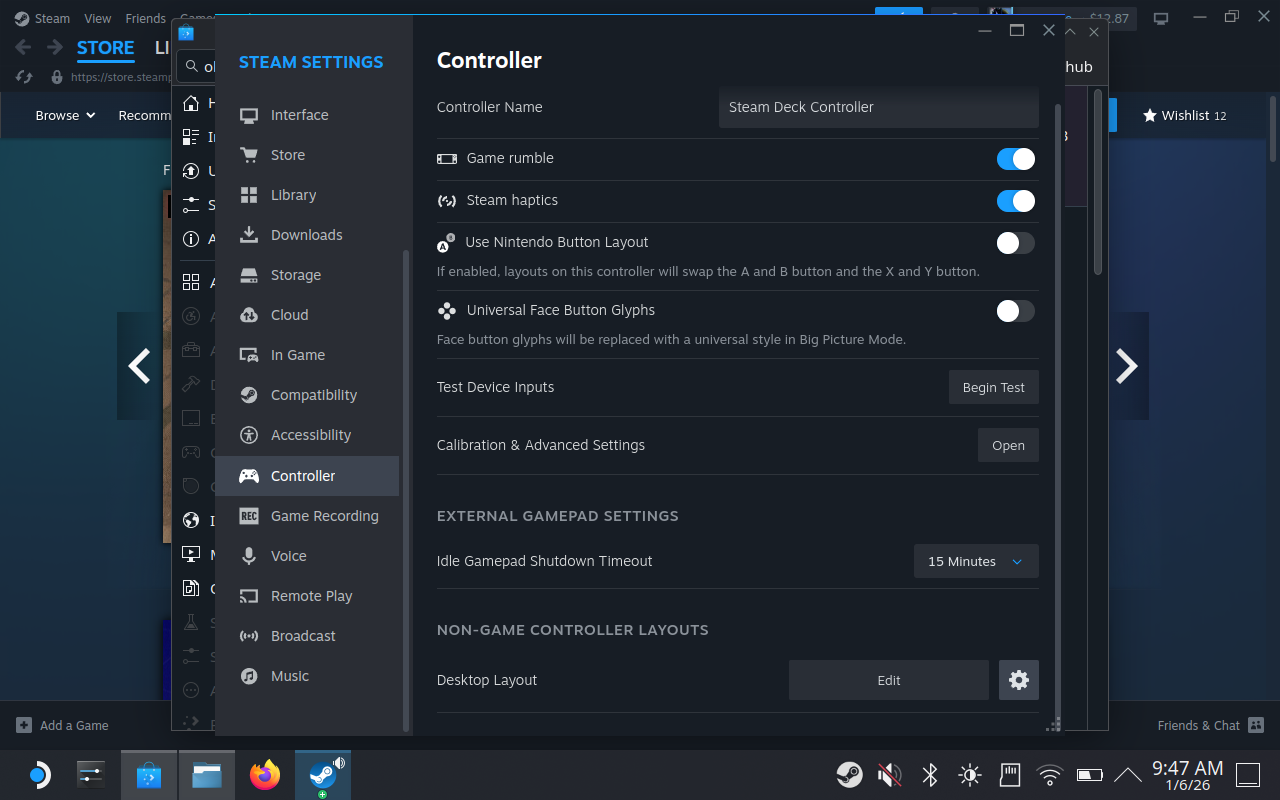
デスクトップモードでのマイニングを快適にするために、必要なキーをSteam Deckのボタンにマッピングする必要があります。
推奨バインディング:
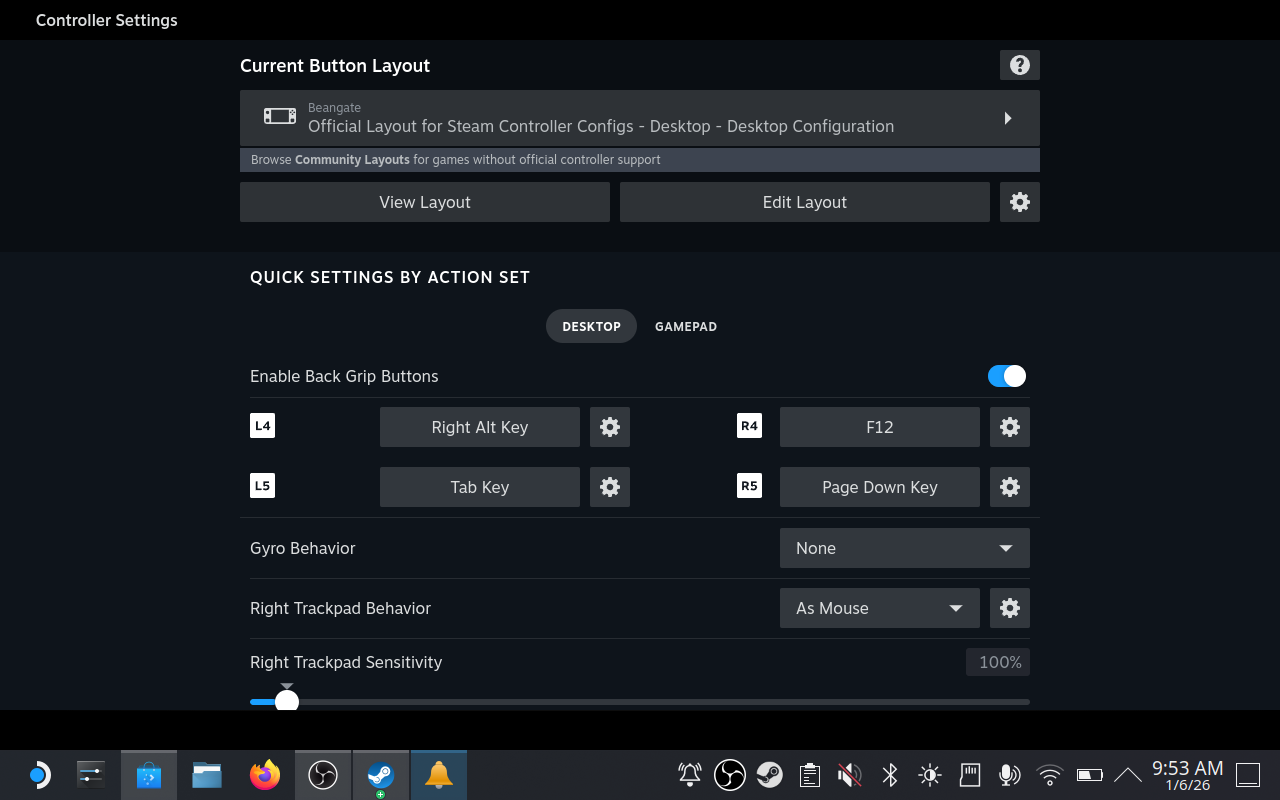
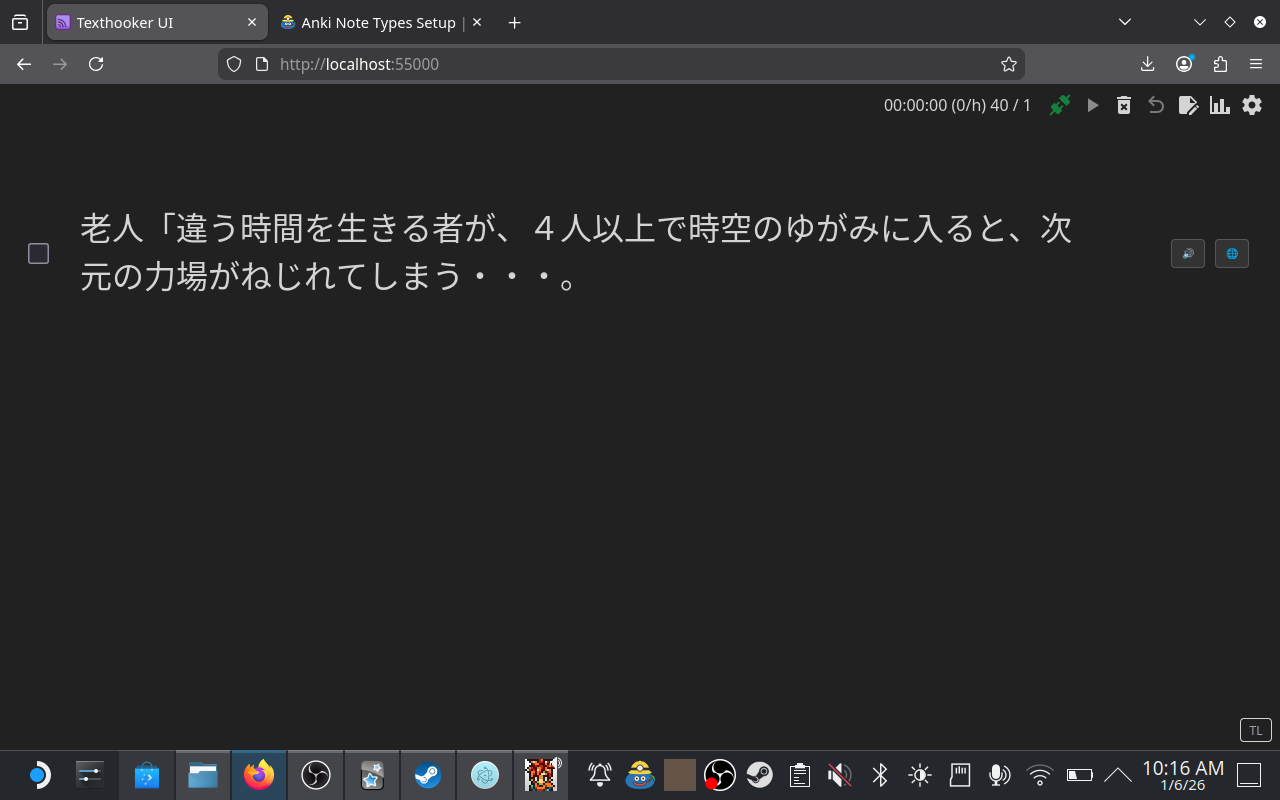
- 背面ボタン (L4/L5/R4/R5): 1つを
右Alt(右Altであることが非常に重要です)に、もう1つをTabにマッピングします。これにより、ゲームとTexthookerをすばやく切り替えることができます。 - トラックパッド: 片方のトラックパッドをマウスとして設定し、GSMオーバーレイ(機能する場合)またはウィンドウと対話できるようにします。
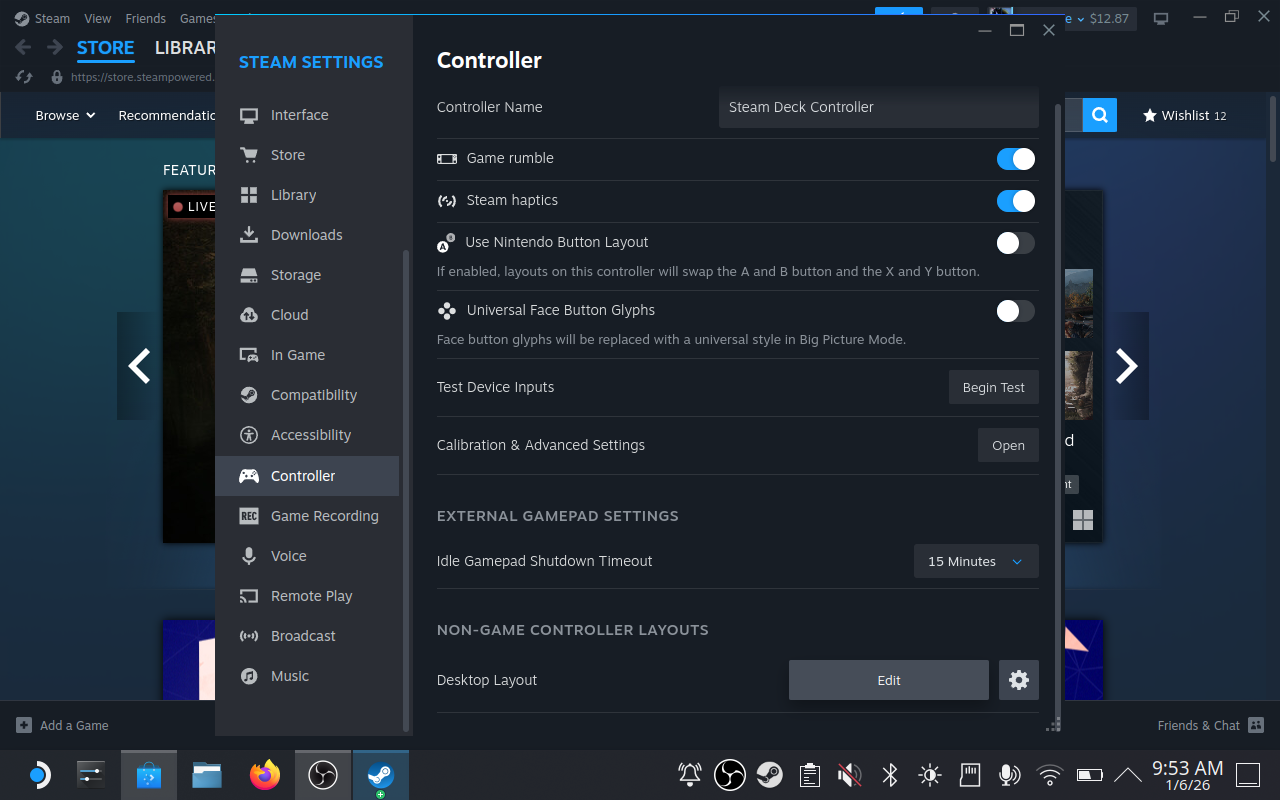
ゲーム実行中にSteamボタン > コントローラー設定を押すことで、デスクトップモードでこれらを設定できます。
4. 推奨設定
GSMで設定に移動し、Deckでのパフォーマンスを向上させるために以下を調整します。GSM設定を開くには、ホームタブにボタンがあります。
- VAD設定:
Whisper Model:tiny- または
VADモデルを選択:Silero。
- 一般設定:
クリップボード 有効:OFF- リソースを節約します。Linuxのクリップボード互換性はWindowsに比べて良くないため、とにかくWebSocketを使用することをお勧めします。
- 機能設定:
Anki編集を開く:OFF- Deckではかなり気が散ります。
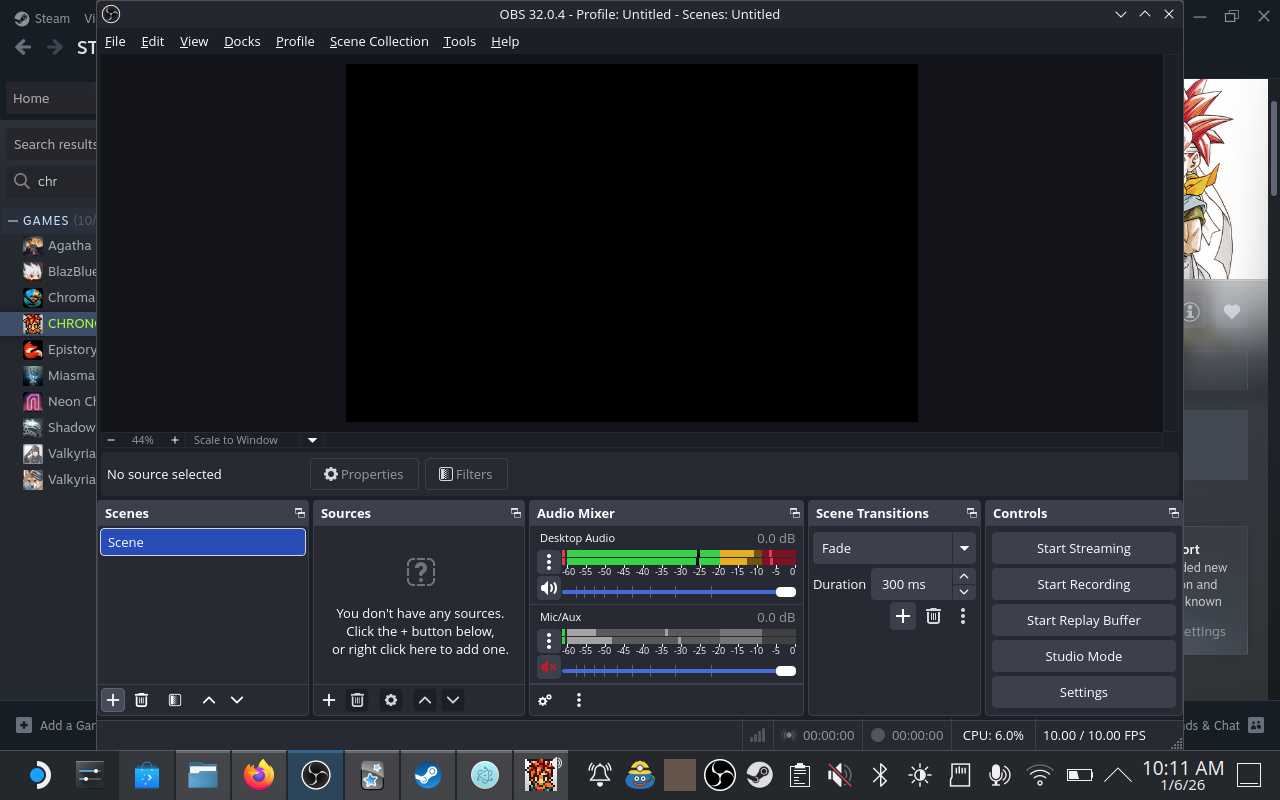
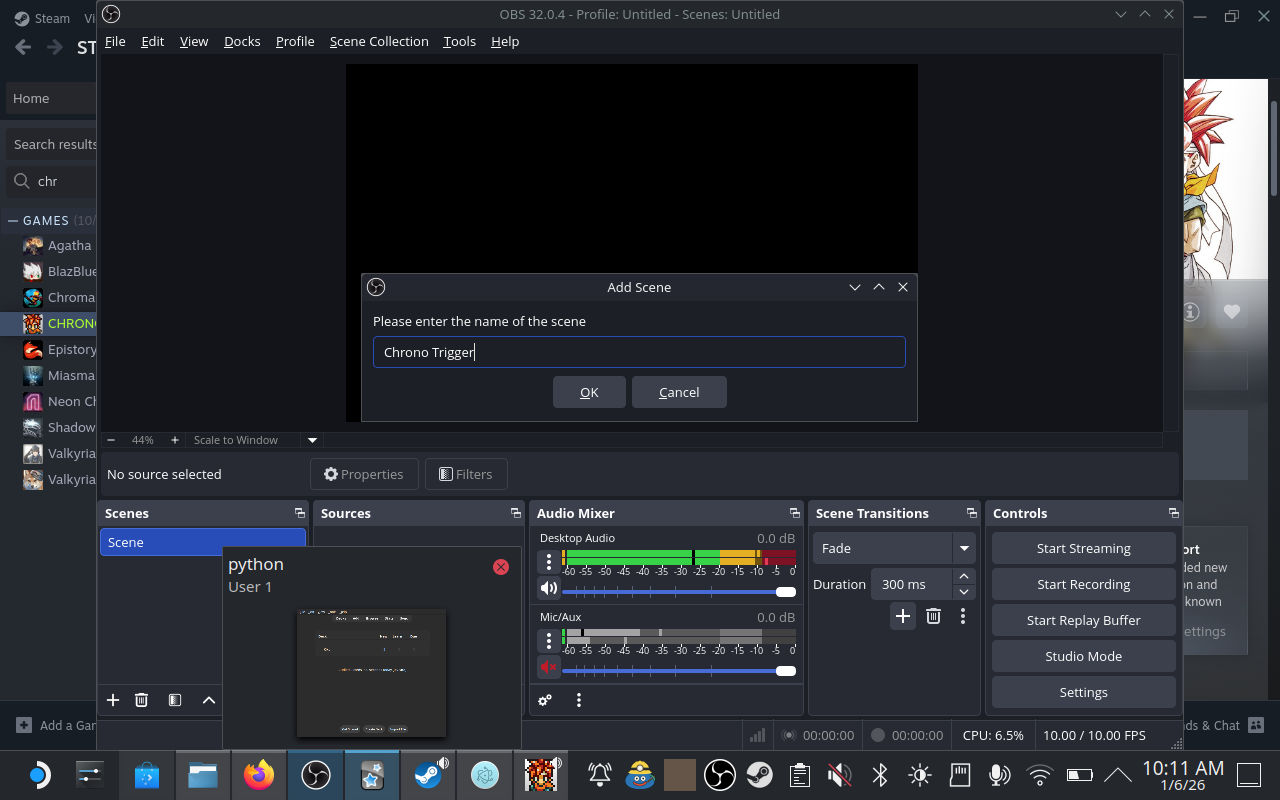
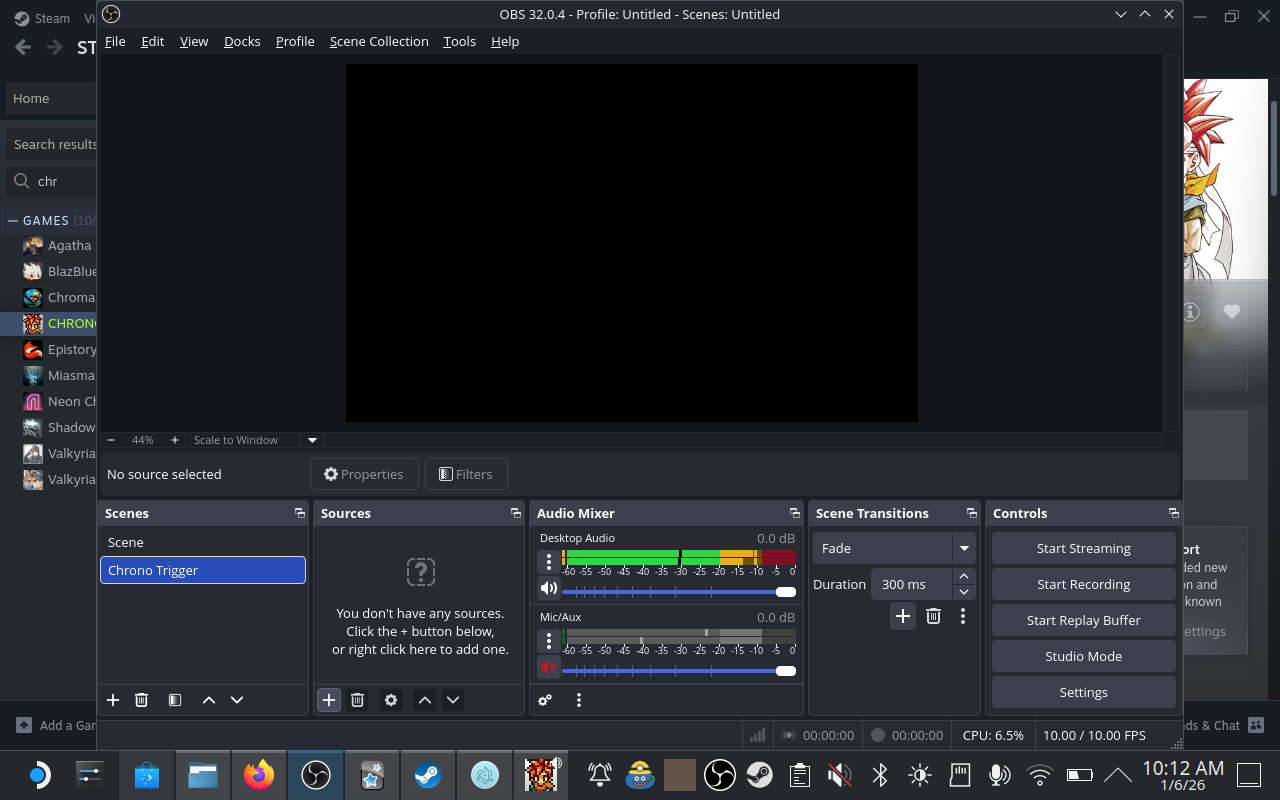
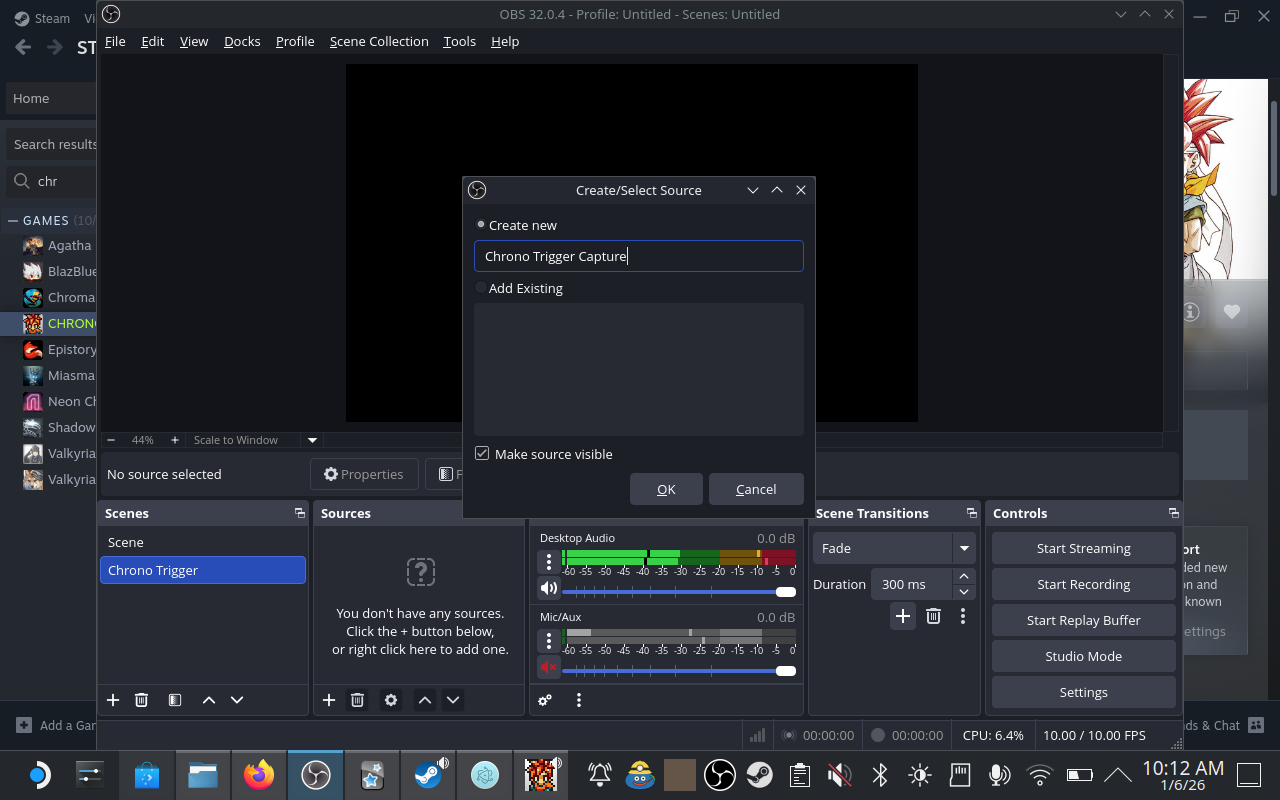
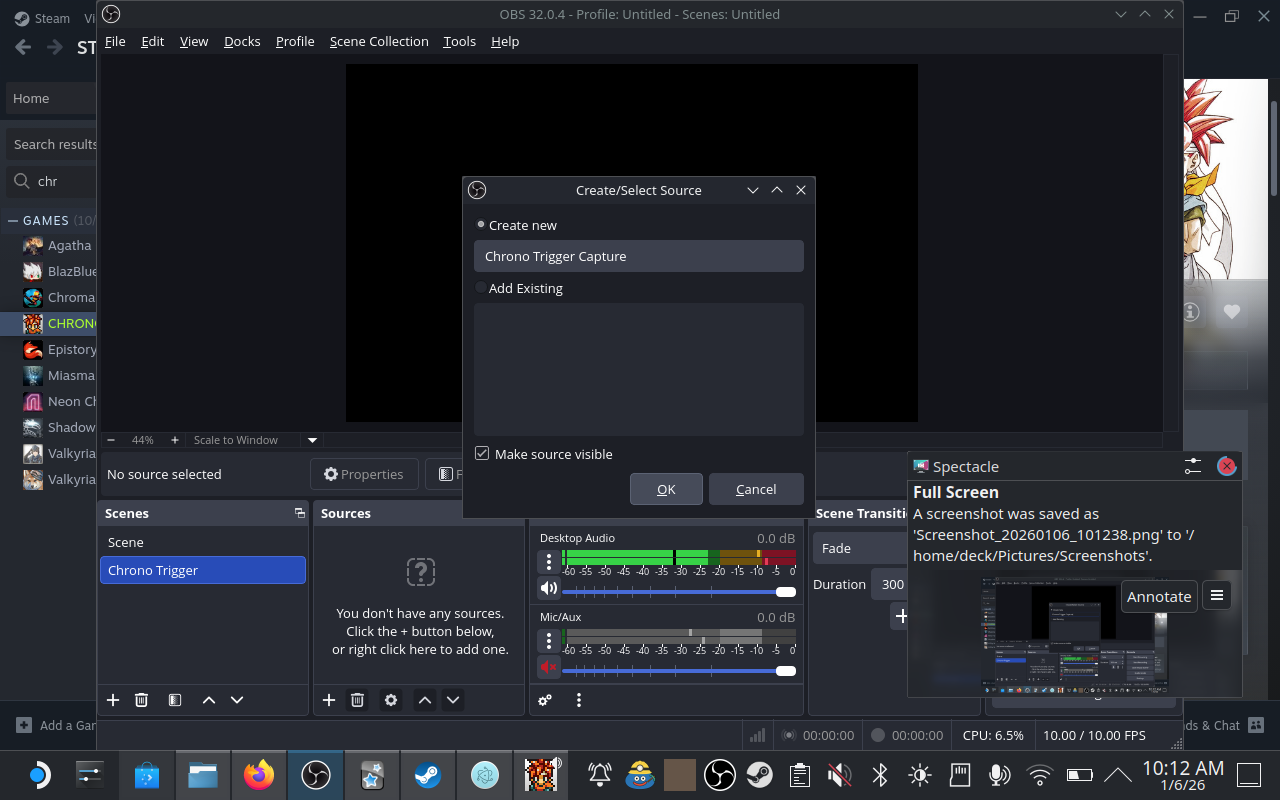
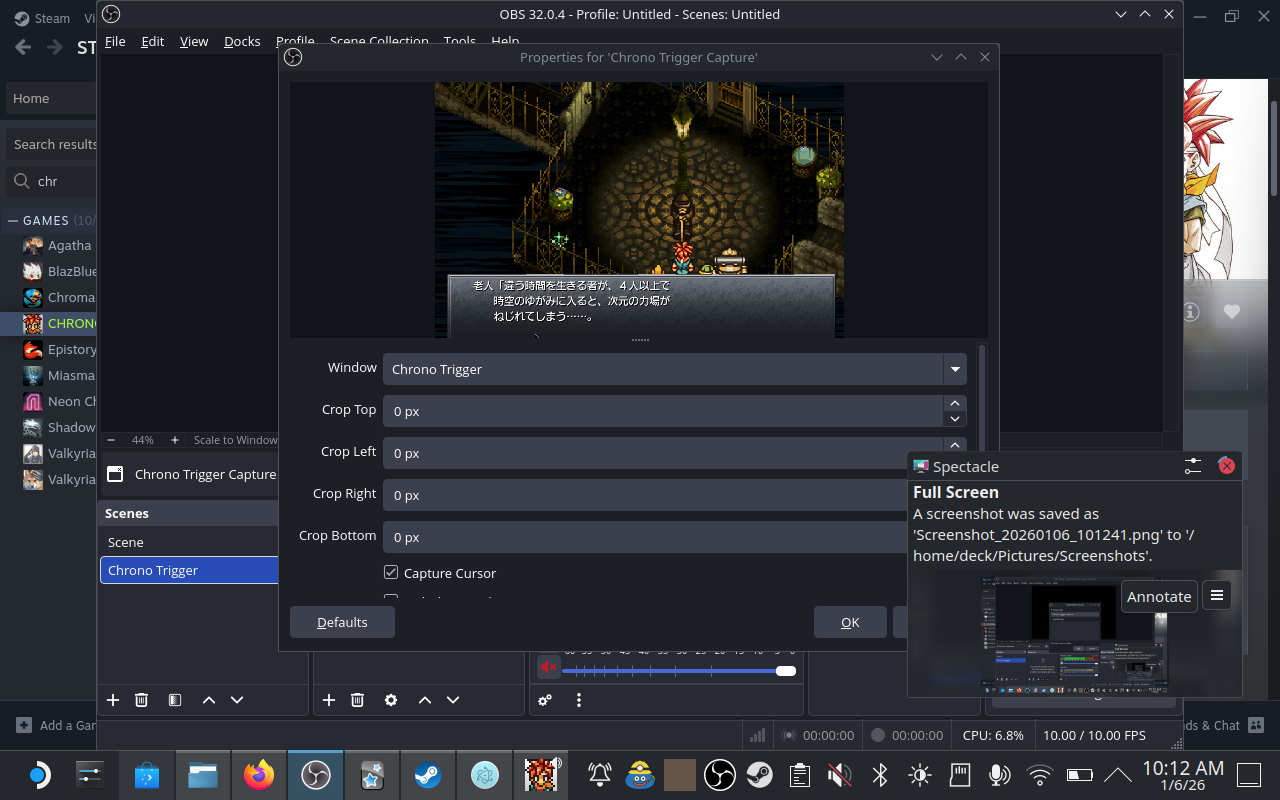
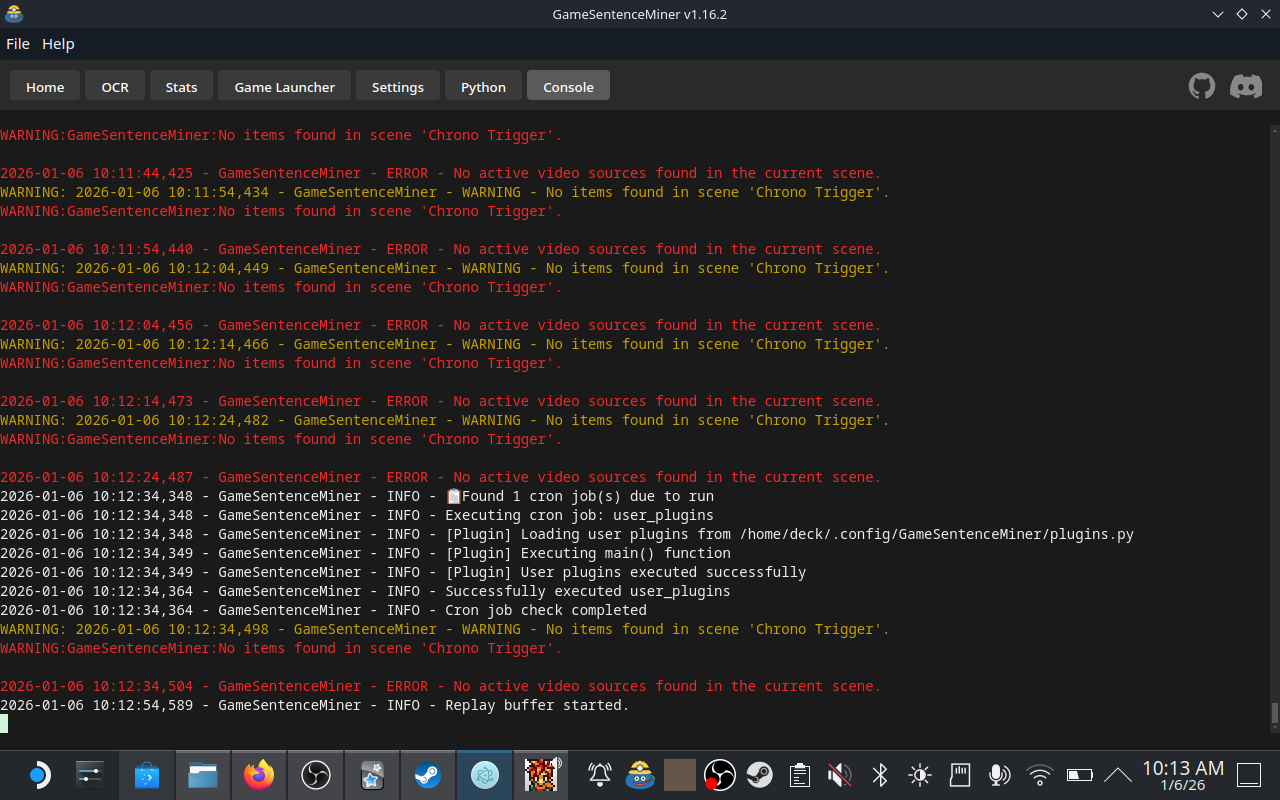
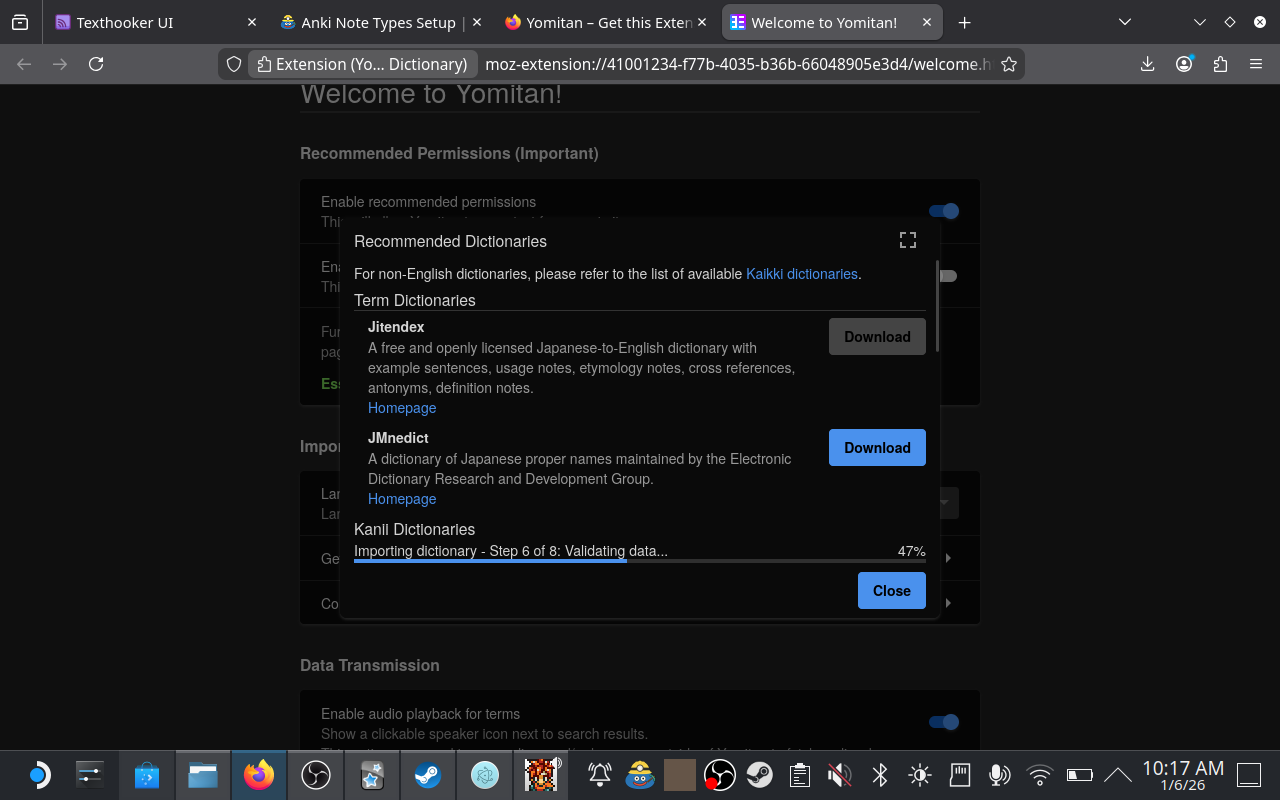
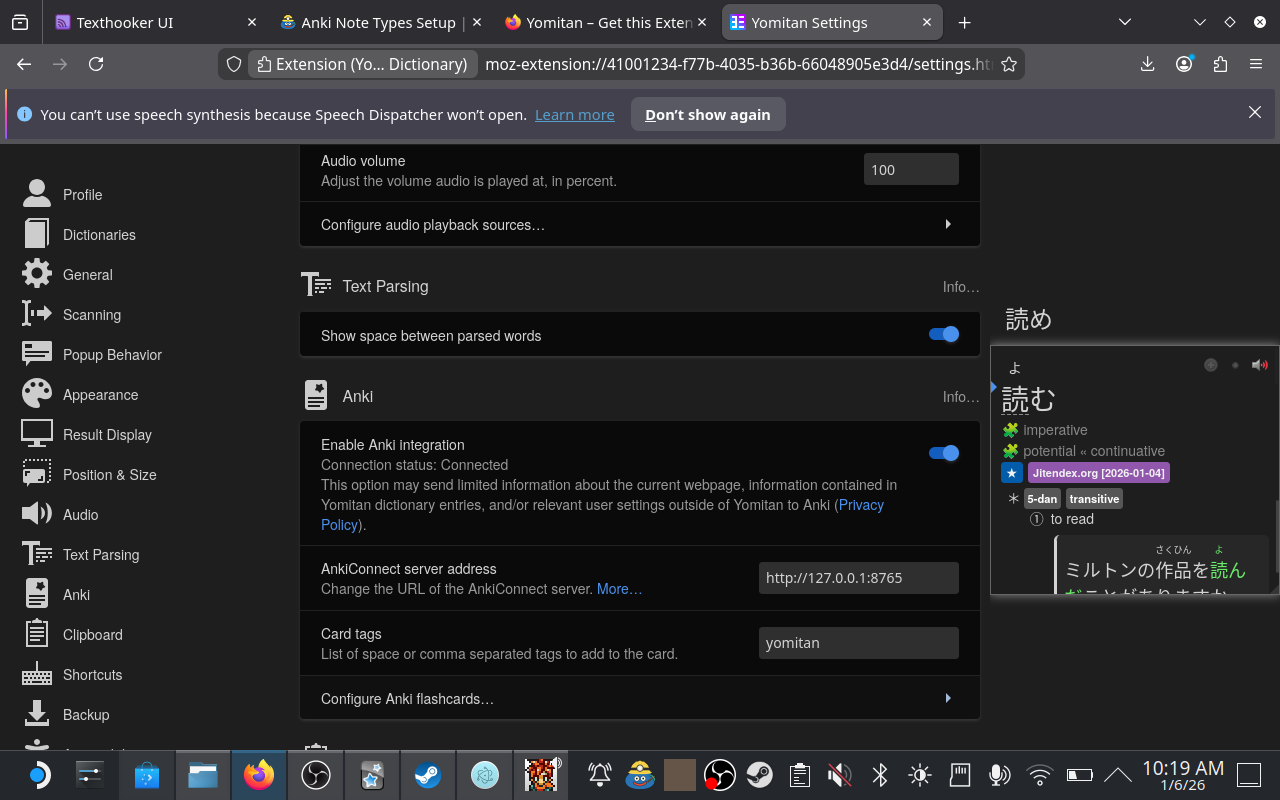
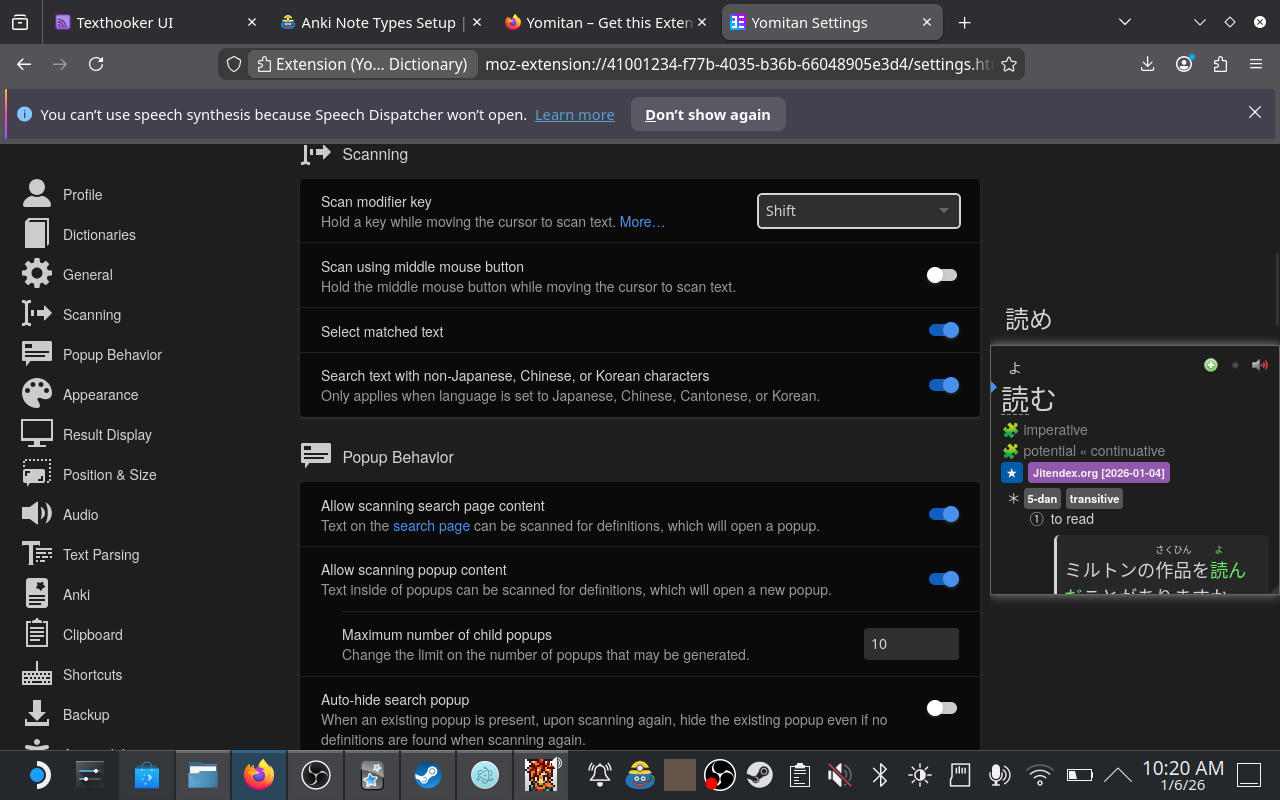
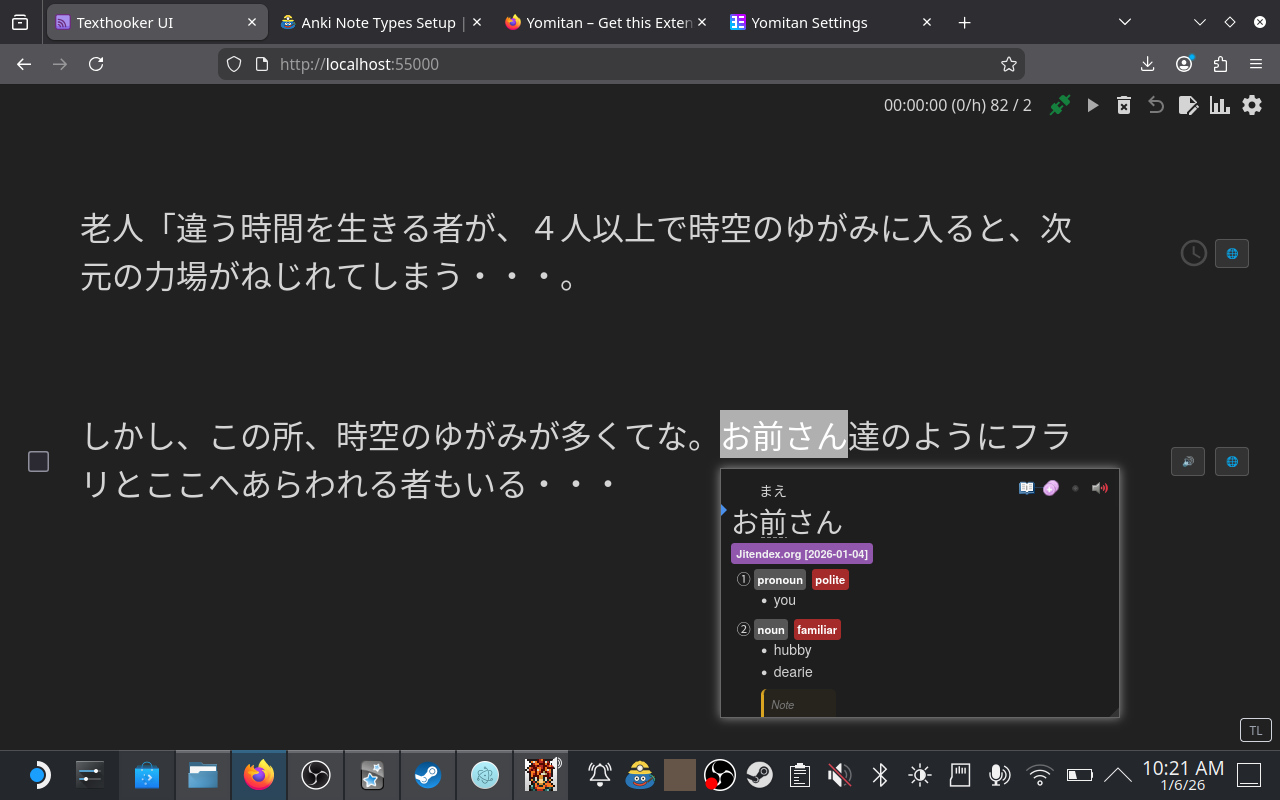
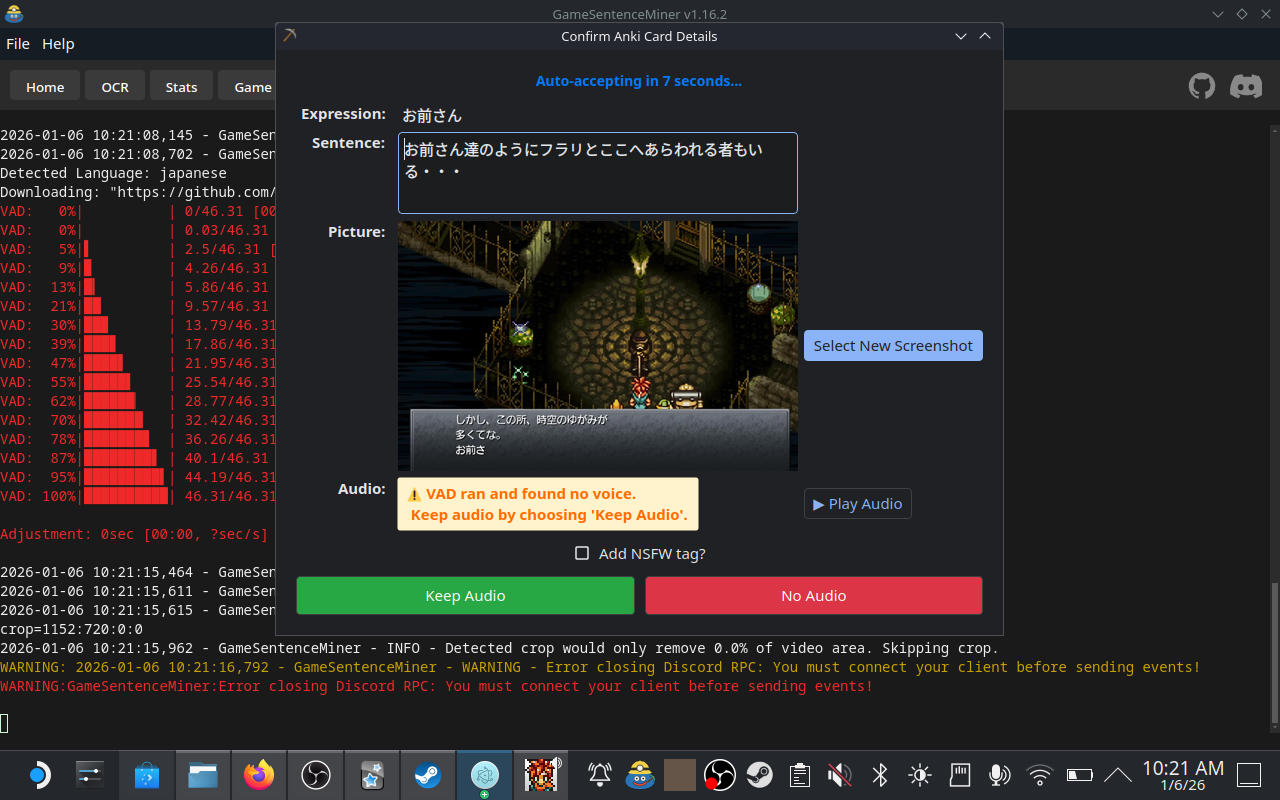
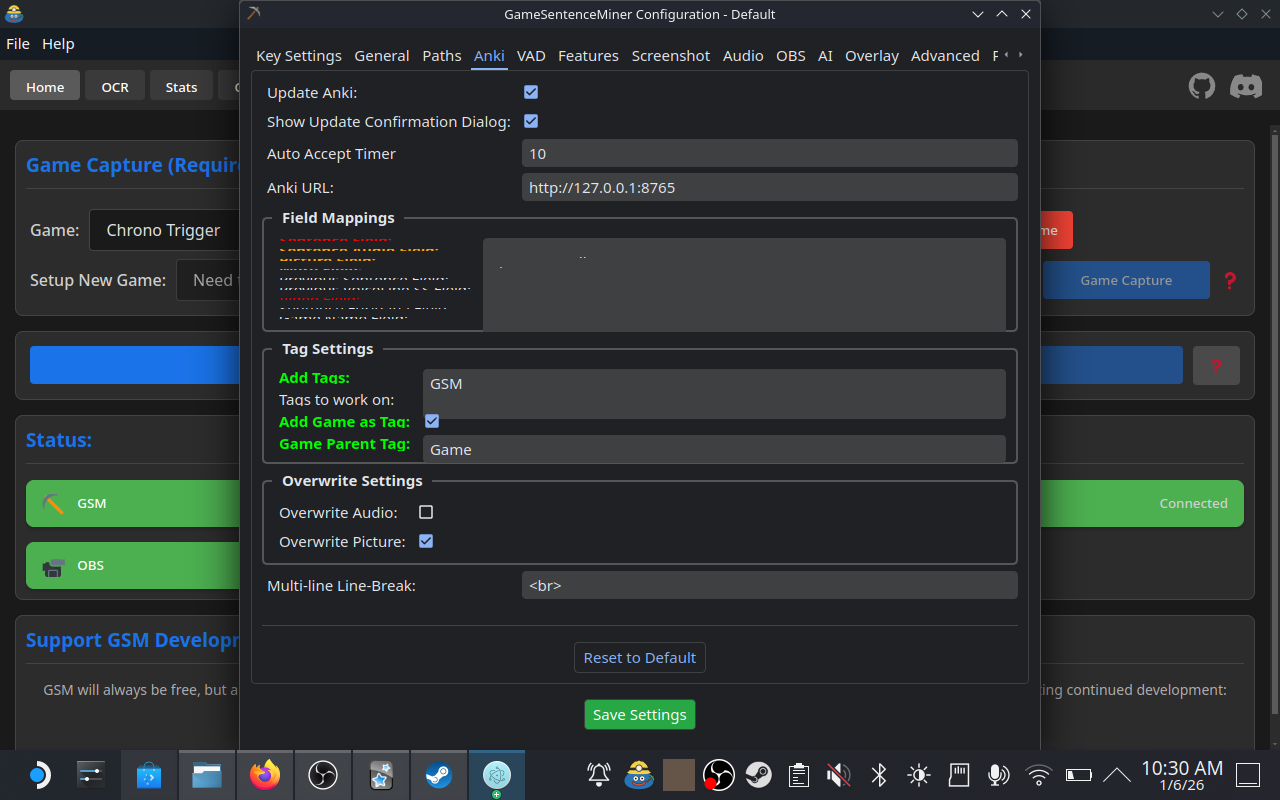
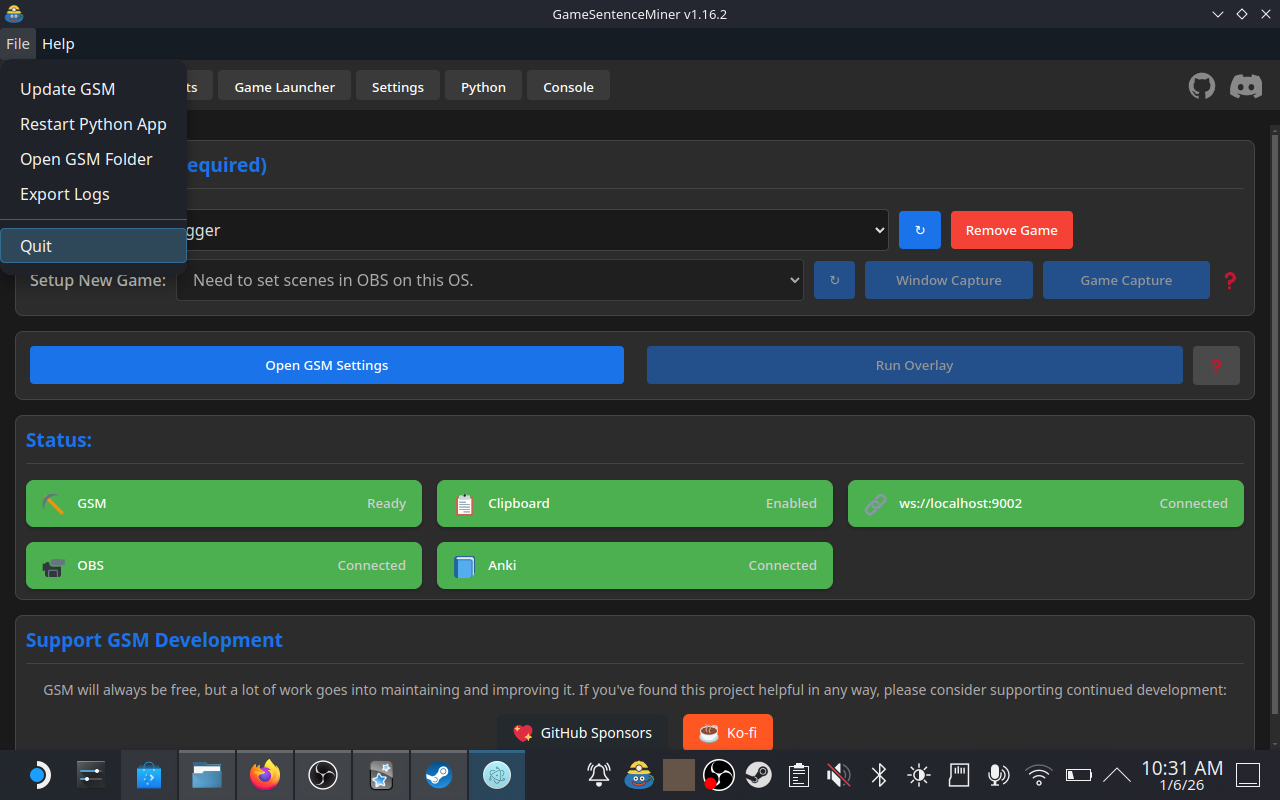
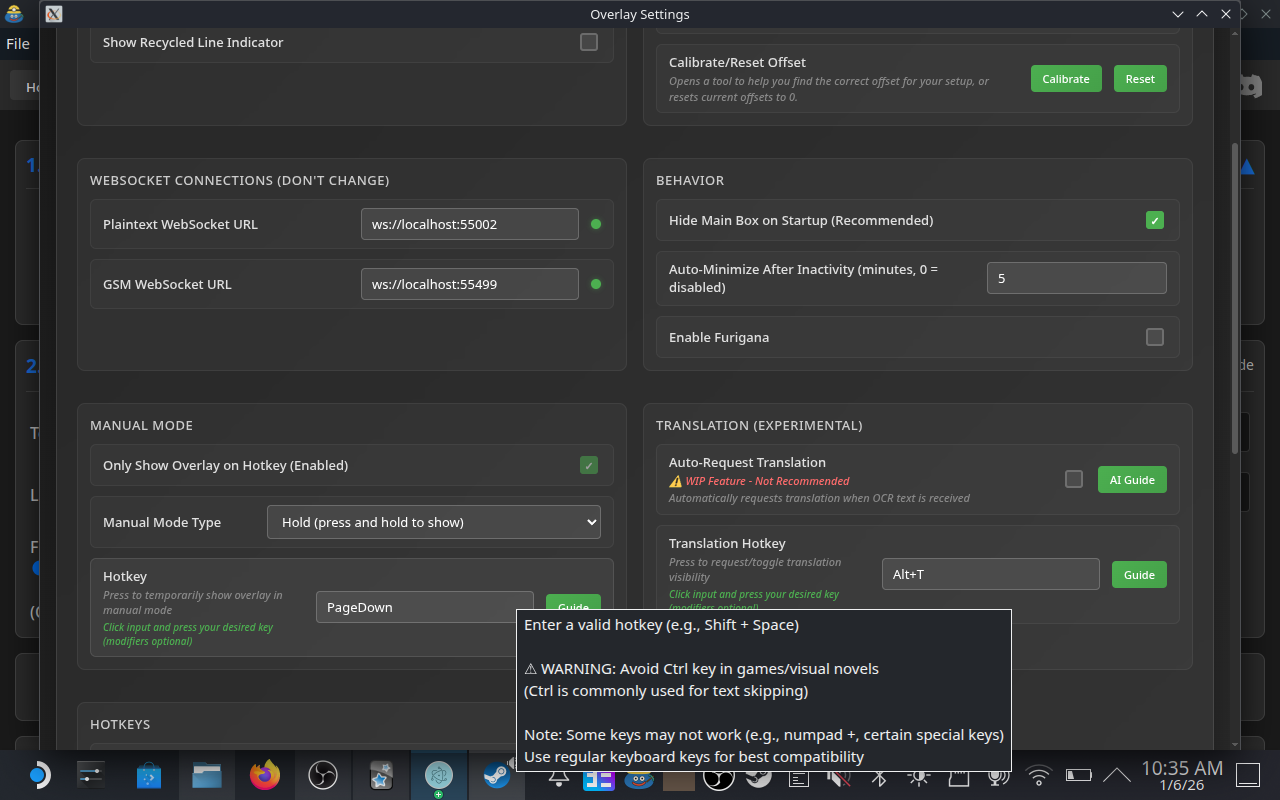
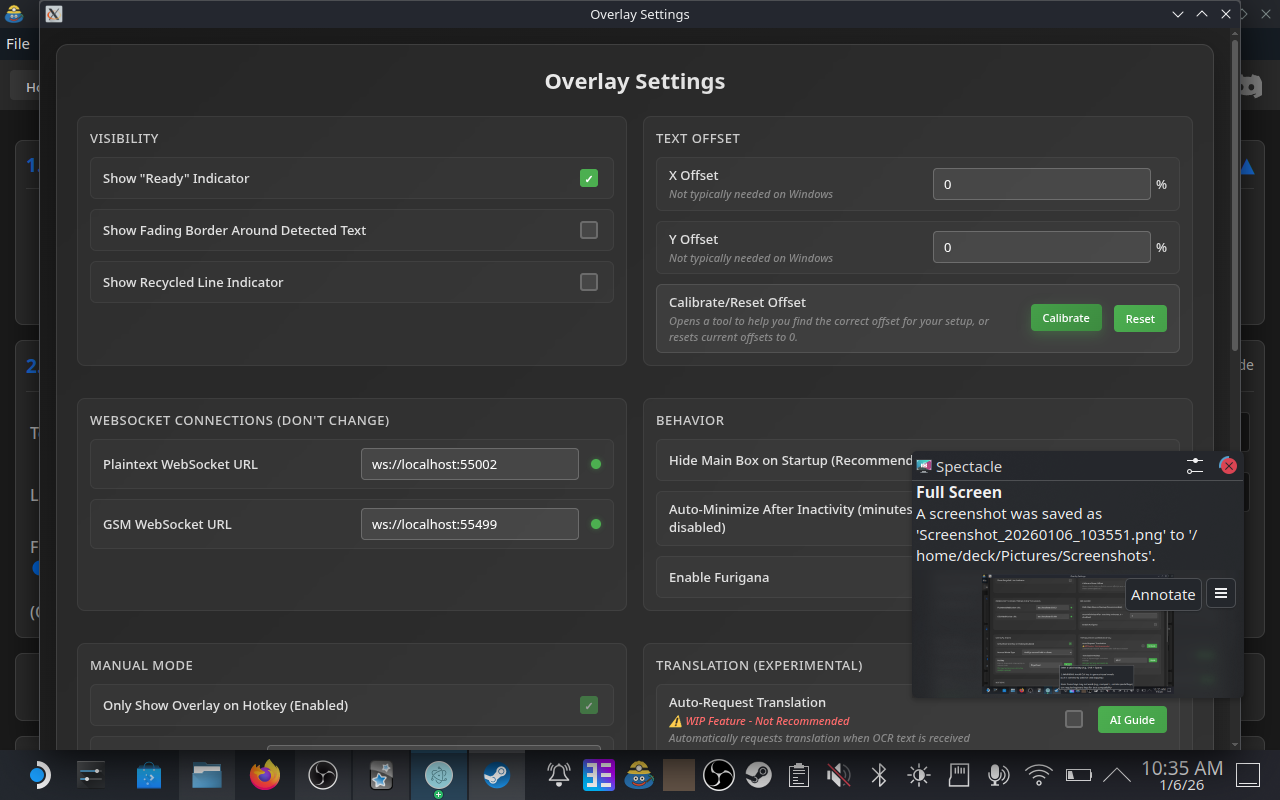
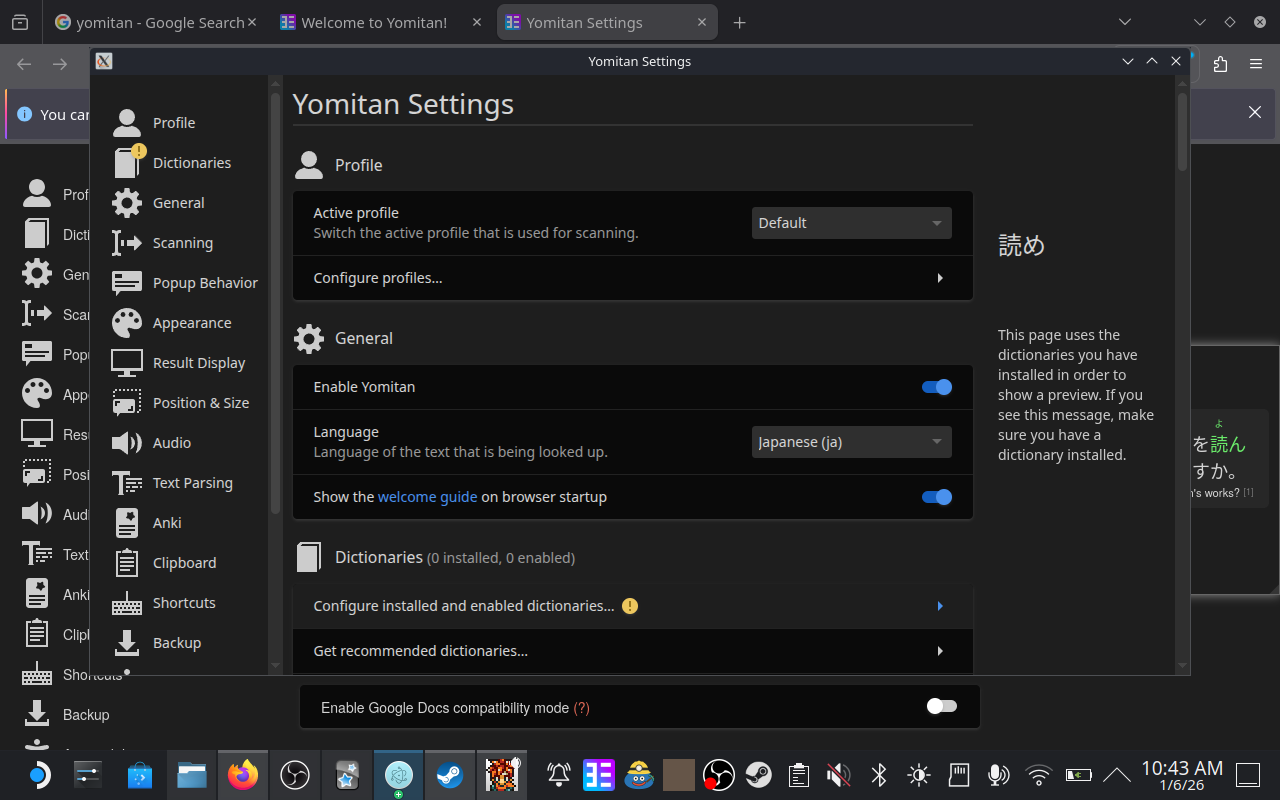
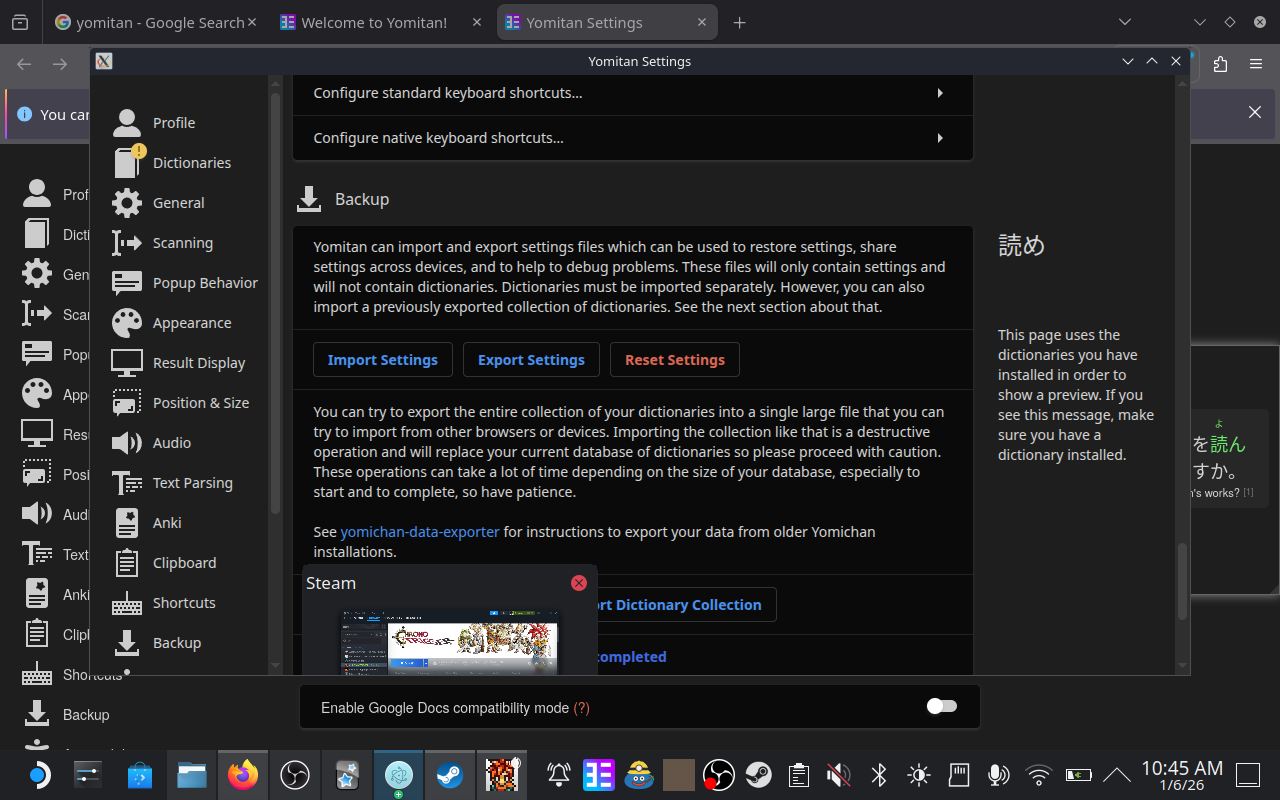
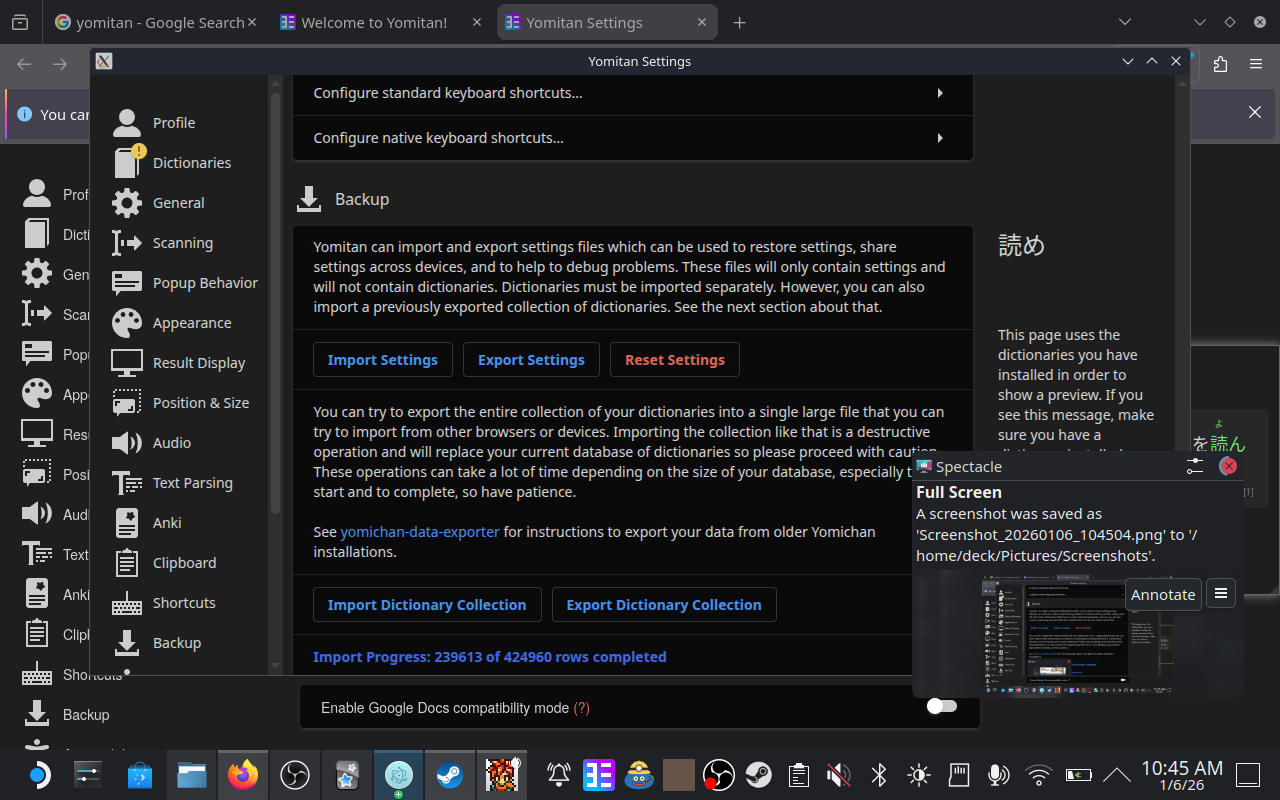
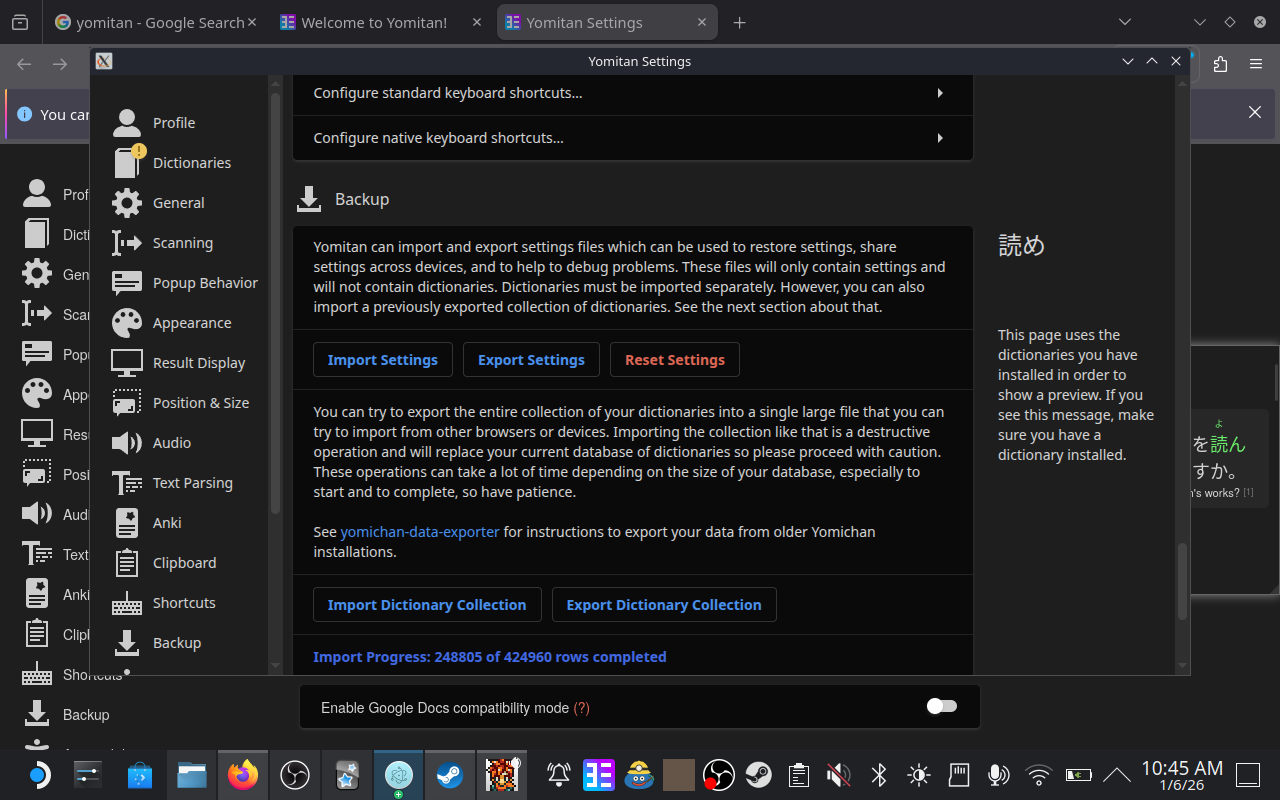
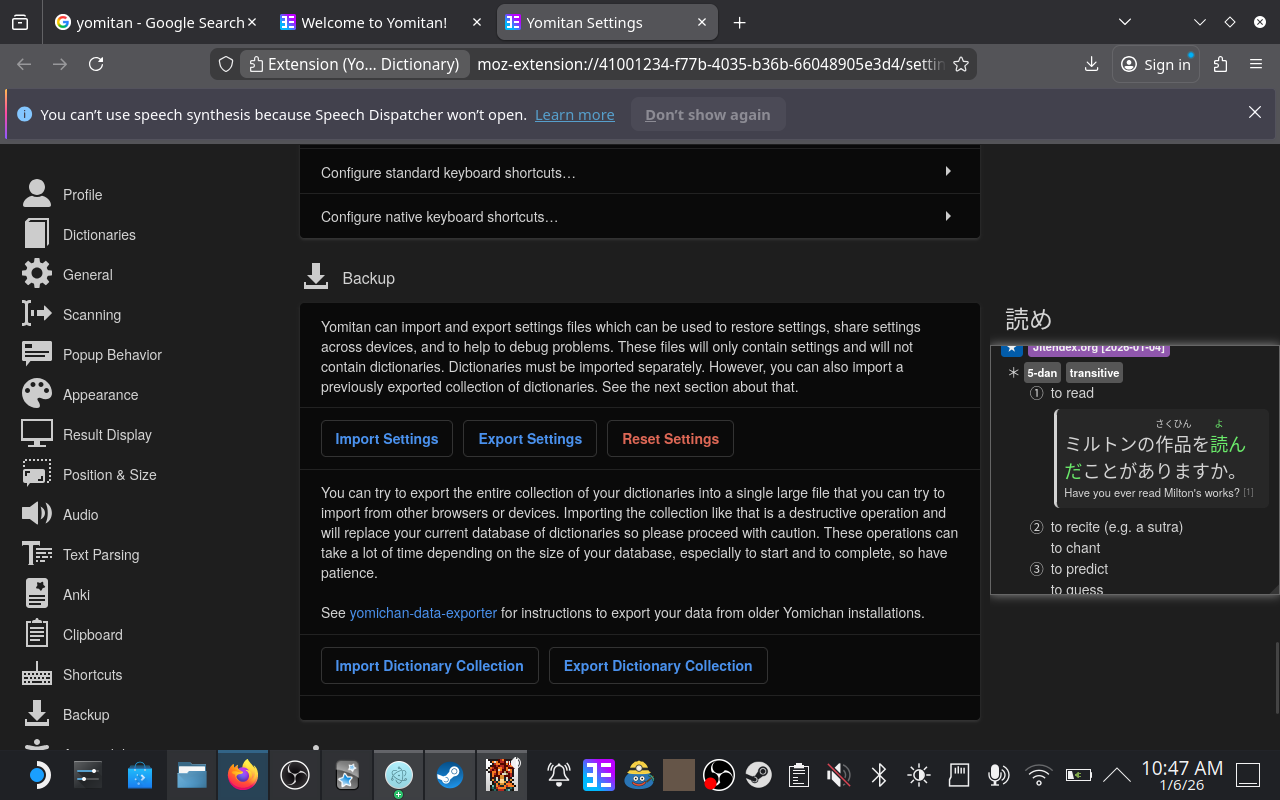
📸 完全なインストールスクリーンショット(クリックして展開)
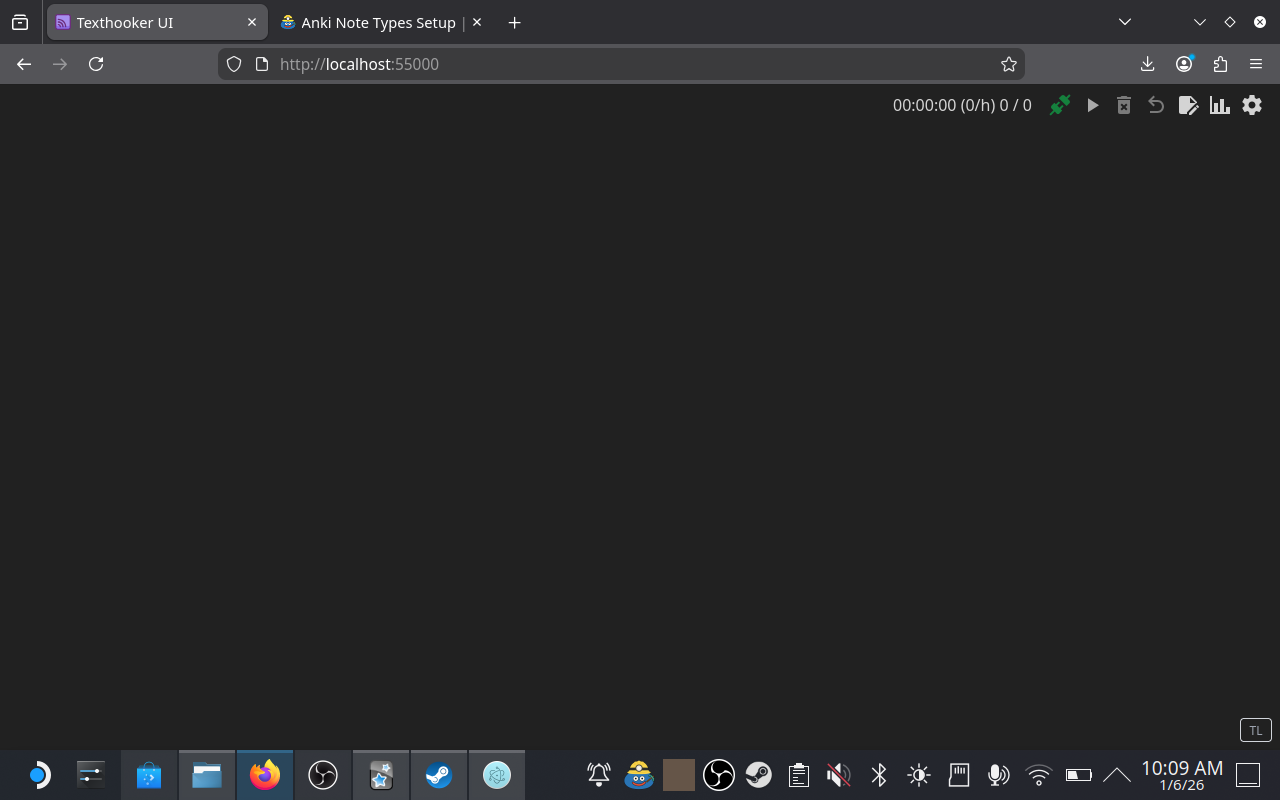
以下は、インストールプロセスの各ステップの詳細なスクリーンショットです:
ストリーミングセットアップ
強力なデスクトップPCをお持ちの場合は、Apollo(仮想ディスプレイ機能のためにSunshineよりも推奨)-> Moonlightを介してSteam Deckにゲームをストリーミングするのが、多くの場合最高のエクスペリエンスです。これにより、Deckのバッテリー寿命が節約され、OCRにPCの優れた処理能力を使用できます。
仕組み
- Deckではなく、PCでGSMとゲームを実行します。
- デスクトップをDeckにストリーミングします。
- Steam Deckをコントローラー/画面として使用します。
セットアップ手順
- PC側: GSMをインストールし、通常どおり設定します(Windowsガイドを参照)。
- Apolloをインストールしてセットアップします。
- Steam Deck側:
- "デスクトップモード"に入ります(Steamボタン > 電源 > デスクトップに切り替え)。
- 最高のパフォーマンスを得るためにMoonlight(Discoverストアから)をインストールします(PCにApolloが必要です)。
- Steamで、Moonlightを非Steamゲームとして追加します。
- ゲーミングモードに戻ります(Steamボタン > 電源 > ゲーミングモードに切り替え)。
- ライブラリ -> 非SteamからMoonlightを起動します。
- Apolloを実行しているPCを選択し、表示されたPINをメモします。
- PCに戻る:
- PCでPINを入力してデバイスをペアリングします。
- 選択したデバイスがアプリを起動し、コントローラー/マウスで制御できるように権限を許可します(私はすべて許可しています)。
操作:
使いやすくするために、いくつかのコントロールを調整する必要があるかもしれません。私はかなり前に設定したので詳細をすべて覚えているわけではありませんが、いくつかのヒントを紹介します:
- 背面ボタン(L4/L5/R4/R5)の1つを
右Altにマッピングして、Texthookerにすばやくアクセスできるようにします。 - 別の背面ボタンを
Tabにマッピングして、ウィンドウを切り替えます。 - 私は右のトラックパッドをマウスとして、左のトラックパッドをスクロールに使用するのが好きです。そして、左トラックパッドのクリックを左マウスボタン、右トラックパッドのクリックを右マウスボタンにマッピングします。
- これらの設定により、ゲーム中にGSMオーバーレイやAnkiと簡単に対話できます。