Anki/Yomitan セットアップ
1. AnkiConnect をインストール
Anki 側で次を実行します。
Tools->Add-ons->Get Add-ons...2055492159を貼り付けて AnkiConnect をインストールします(AnkiConnect リンク)。- Anki を再起動します。
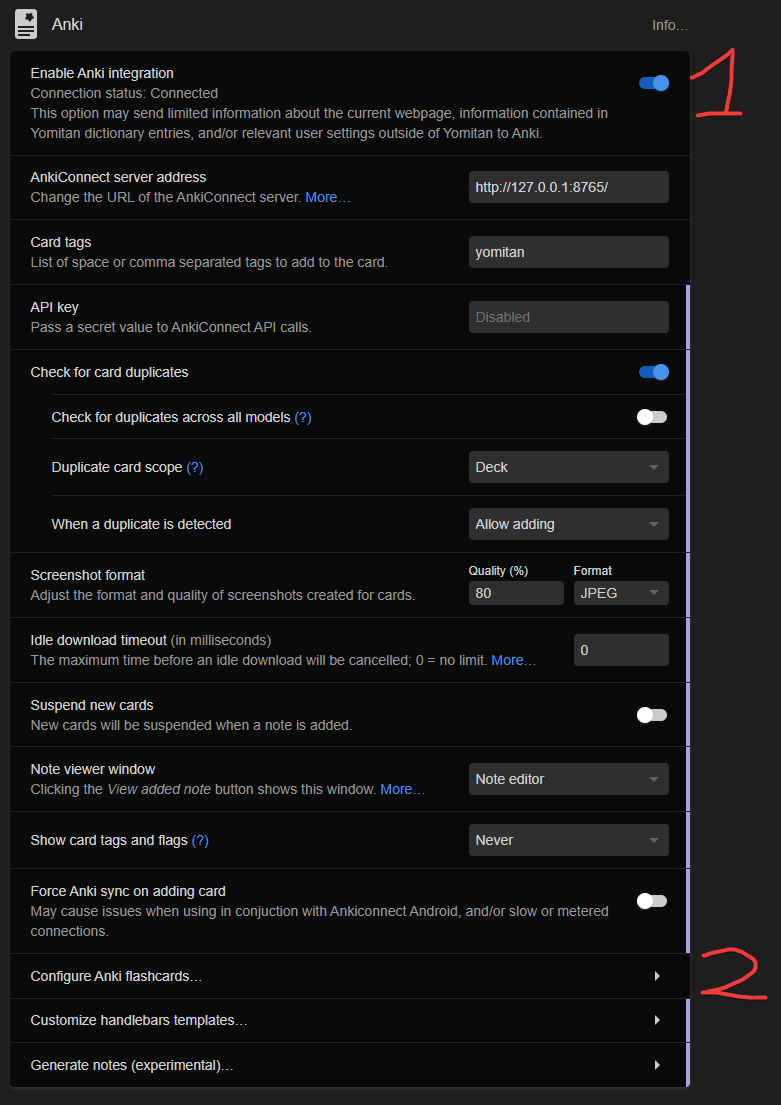
2. Yomitan を AnkiConnect に接続するよう設定
Yomitan の設定を開いてください:
Anki->Enable Anki Integrationを有効にします。Configure Anki Flashcardsを選択します。
3. Anki ノートタイプのセットアップ
このドキュメントは、Anki、Yomitan、および基本的なマイニングワークフローに既に慣れていることを前提としています。
これらの特定のノートタイプを必ず使う必要はありません。これは筆者の推奨設定です。YomitanやGSMでフィールドを正しくマッピングできれば、任意のノートタイプを使用できます。
シンプルな構成を求める場合は Lapis が優れた選択肢です。より多機能で高度な設定が必要な場合は Kiku をお勧めします。
- Kiku
- Lapis
- Senren
Kiku の設定

Kiku は比較的新しいノートタイプで、現在活発に進化しています。以下は推奨される Yomitan のフィールドマッピングです。
1. インストール
- GitHub Releases から最新の
Kiku_v*.apkgをダウンロードします。 - ファイルをダブルクリックして Anki にインポートします。
- Anki の Note Types リストに
Kikuが追加されます。
2. Note Manager(任意)
Kiku Note Manager アドオンは、Kanji View 機能を全プラットフォームで動作させるためのノートキャッシュ生成に推奨されます。
- Kiku Note Manager Addon をインストールします。
Tools>Kiku Note Manager>Generate notes cacheを実行します。
3. Yomitan のフィールド
Yomitan の設定で Anki -> Configure Anki flashcard を開き、Model に Kiku を選択します。
| Field | Value |
|---|---|
| Expression | {expression} |
| ExpressionFurigana | {furigana-plain} |
| ExpressionReading | {reading} |
| ExpressionAudio | {audio} |
| SelectionText | {popup-selection-text} |
| MainDefinition | {single-glossary-jmdict/jitendex} |
| DefinitionPicture | 空のまま(手動画像用に使う) |
| Sentence | {cloze-prefix}<b>{cloze-body}</b>{cloze-suffix} |
| SentenceFurigana | |
| SentenceAudio | |
| Picture | |
| Glossary | {glossary} |
| Hint | |
| PitchPosition | {pitch-accent-positions} |
| PitchCategories | {pitch-accent-categories} |
| Frequency | {frequencies} |
| FreqSort | {frequency-harmonic-rank} |
| MiscInfo | {document-title} |
Lapis の設定
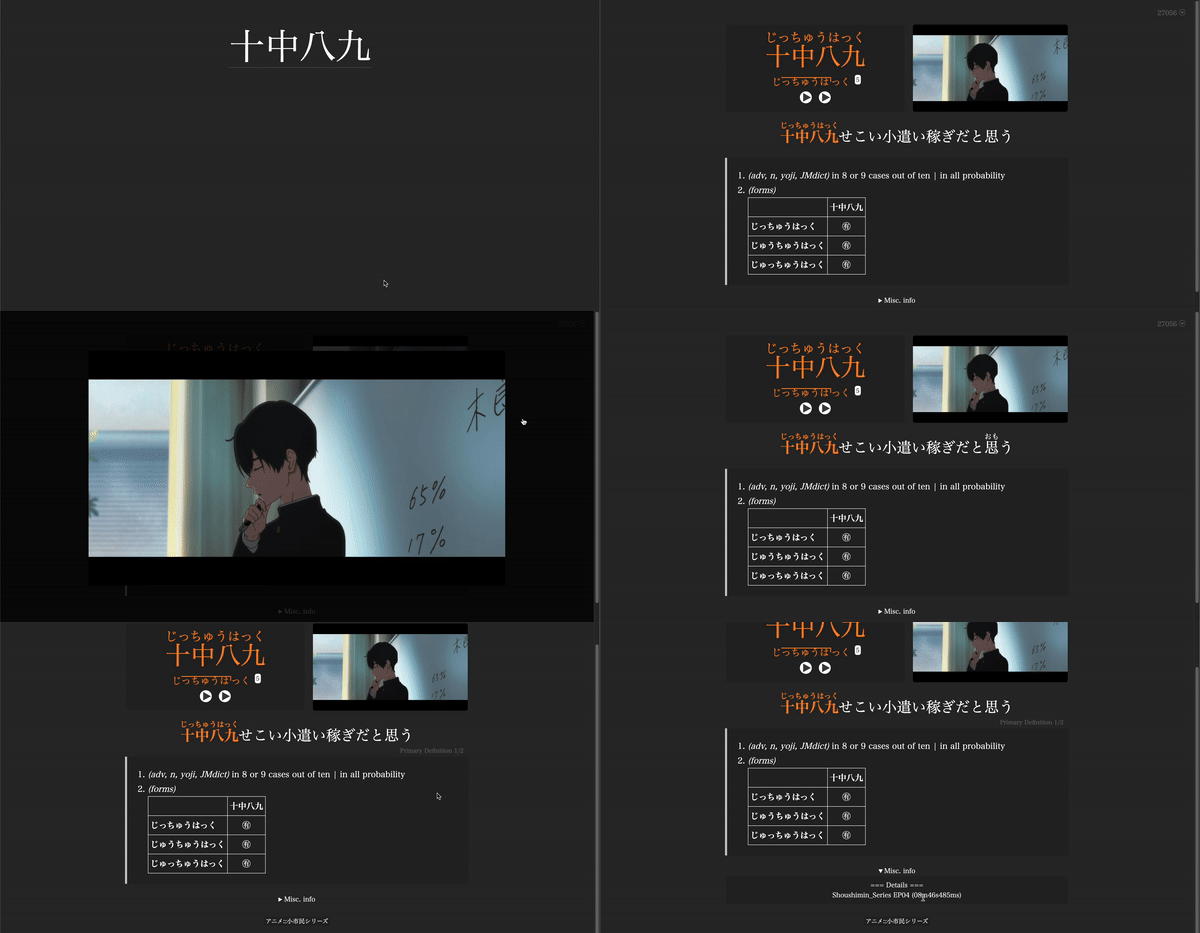
Lapis はシンプルで使いやすく、引き続き良い選択肢です。以下は推奨される Yomitan のフィールドマッピングです。
1. インストール
- Lapis Releases からサンプルデッキをダウンロードします。
- デッキを Anki にインポートします。
2. Yomitan のフィールド
Yomitan の Configure Anki Card Format で Lapis を Model に選択します。
MainDefinition は使用している JMdict / Jitendex のバージョンにより異なります。バイリンガル辞書を使いたくない場合は、メインのモノリンガル辞書を指定してください。
SentenceFurigana フィールドは空にしておくことを強く推奨します。{sentence-furigana} ハンドルバーは太字の書式を壊す可能性があります。
| Field | Value |
|---|---|
| Expression | {expression} |
| ExpressionFurigana | {furigana-plain} |
| ExpressionReading | {reading} |
| ExpressionAudio | {audio} |
| SelectionText | {popup-selection-text} |
| MainDefinition | {single-glossary-jmdict/jitendex} |
| DefinitionPicture | 空のまま(手動画像用に使う) |
| Sentence | {cloze-prefix}<b>{cloze-body}</b>{cloze-suffix} |
| SentenceFurigana | |
| SentenceAudio | |
| Picture | |
| Glossary | {glossary} |
| Hint | |
| PitchPosition | {pitch-accent-positions} |
| PitchCategories | {pitch-accent-categories} |
| Frequency | {frequencies} |
| FreqSort | {frequency-harmonic-rank} |
| MiscInfo | {document-title} |
Senren の設定

Senren は見た目が魅力的なオプションです。私は Senren を使ったことがないため、ここでは公式ドキュメントに基づく設定のみを案内します。
1. Yomitan のフィールド
Yomitan 設定 -> Anki -> Configure Anki Flashcards にて以下を設定してください:
| Field | Value | Notes |
|---|---|---|
| word | {expression} | |
| sentence | <span class="group">{cloze-prefix}<span class="highlight">{cloze-body}</span>{cloze-suffix}</span> | |
| sentenceFurigana | <span class="group">{sentence-furigana}</span> | |
| sentenceEng | 空のままにします。 | |
| reading | {pitch-accents} | |
| sentenceCard | 空のままにします。 | |
| audioCard | 空のままにします。 | |
| notes | 空のままにします。 | |
| selectionText | {popup-selection-text} | |
| definition | {single-glossary-jitendexorg-2025-04-11} | ここに主要辞書を設定してください。 |
| wordAudio | {audio} | |
| sentenceAudio | 空のままにします。 | |
| picture | {clipboard-image} | |
| glossary | {glossary} | すべてのアクティブ辞書から抽出を有効にします。 |
| pitchPosition | {pitch-accent-positions} | |
| pitch | {pitch-accent-categories} | |
| frequency | {frequencies} | |
| freqSort | {frequency-harmonic-rank} | |
| miscInfo | {document-title} | |
| dictionaryPreference | glossary を入力すると用語集が最初に表示されます。 |
2. Yomitan Handlebars(任意)
- Yomitan Settings -> Anki -> Configure Anki card Templates... に移動します。
- 必要な Handlebars コードを置き換えます(元が長いため省略しました)。