オーバーレイ — ゲームパッドナビゲーション
GSMオーバーレイにはゲームパッドのサポートが組み込まれており、コントローラーだけで検出されたテキスト間を移動してYomitan辞書検索を起動できます — キーボードやマウスは不要です。
この機能は実験的とマークされています。GSMオーバーレイが実行中であり、Rustゲームパッドサーバーがアクティブである必要があります(GSMにバンドルされています)。
ビデオガイド
仕組み
小さなバックグラウンドプロセスがOSレベルでゲームパッドの生の入力を読み取り、WebSocket経由でオーバーレイに転送します。つまり、コントローラーはどのウィンドウにフォーカスがあっても関係なく動作します — ゲームにフォーカスがある状態でもオーバーレイテキストを操作できます。
- コントローラーが接続されます。
- ナビゲーションをアクティブにします(修飾ボタンを押し続けるか、トグルでオンにします)。
- 十字キーでテキストブロック間(上/下)または文字/トークン間(左/右)を移動します。
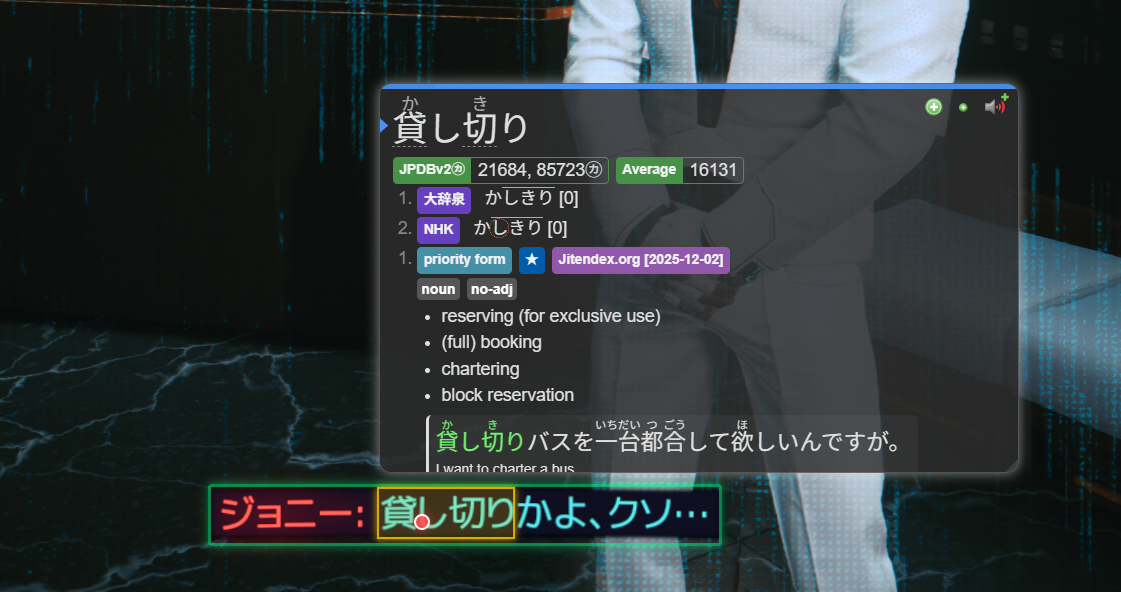
- カーソルを移動するとYomitan検索が自動的にトリガーされます。
- B(またはキャンセルボタン)でポップアップを閉じてゲームのフォーカスを戻します。
クイックスタート
- オーバーレイを起動 — GSMのHomeタブから起動します。
- コントローラー設定を開く — Alt+Shift+S → Controller タブを押すか、GSMトレイアイコンを使ってオーバーレイ設定を開いて Controller に切り替えます。
- Gamepad Navigation を有効にし、サーバーが Connected(接続済み)と表示されていることを確認します。
- コントローラーを接続します。オーバーレイ左下の 🎮 インジケーターが更新されるはずです。
- LB(デフォルトの修飾モード)を押し続けて任意の十字キー方向を押してナビゲーションを開始します。
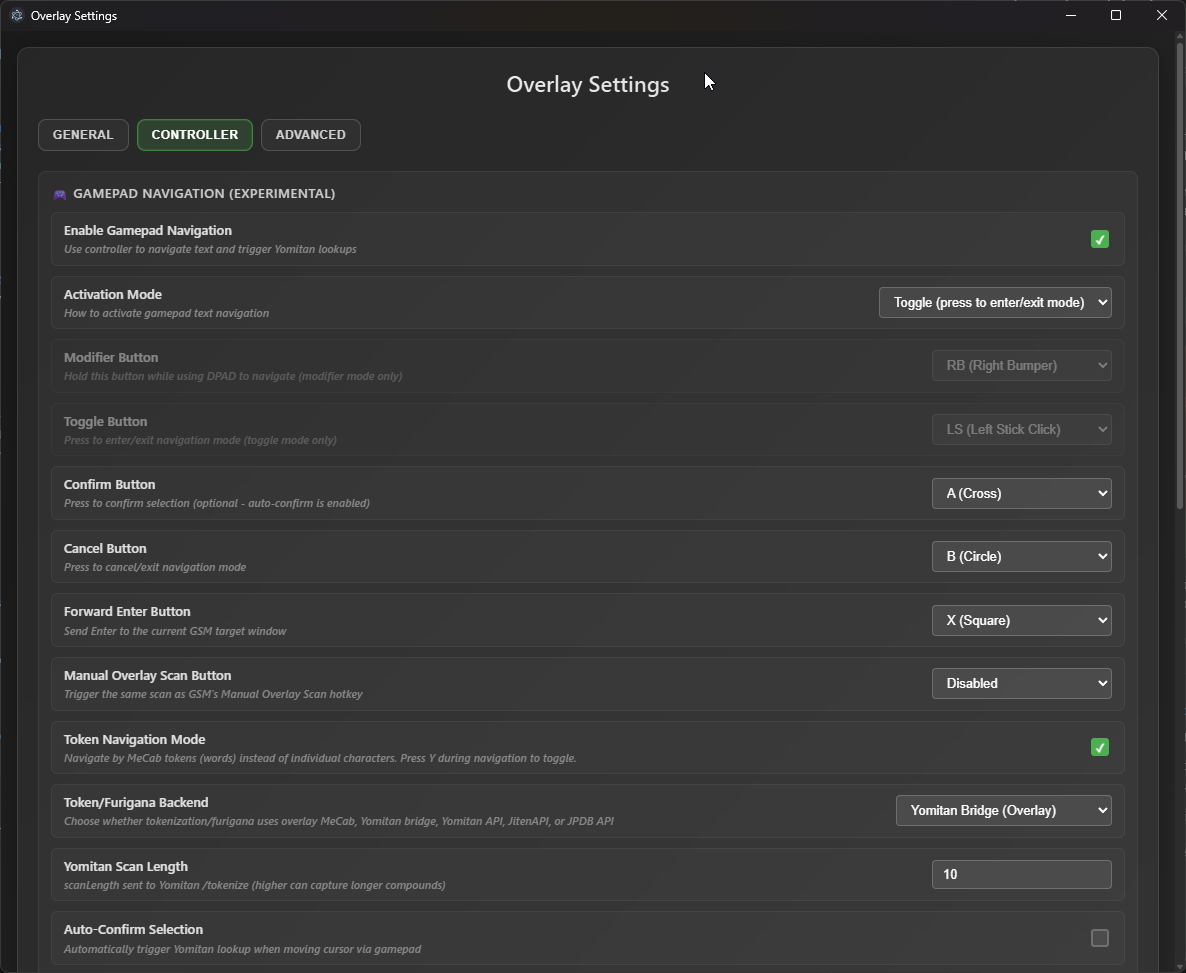
アクティベーションモード
修飾モード(デフォルト)
ボタン(デフォルトはLB)を押し続けながら十字キーを押します。ボタンを押している間だけナビゲーションがアクティブです。ボタンを離すと、オーバーレイはクリックスルーのパススルーモードに戻ります。
- 最適な用途: ゲームの状態を変えずに素早く出入りしたいプレイヤー向け。
トグルモード
単一のボタン(デフォルトはBack/Select)でコントローラーナビゲーションモードに入ります。再び押すか(またはキャンセルを押すか)して退出します。
- 最適な用途: 長い時間ナビゲーションを続けたい、テキストの多いゲームにプレイ向け。
- トグルモードのナビゲーションがアクティブな間、オーバーレイにモードインジケーターバッジが表示されます。
設定の Controller タブでモードを切り替えられます。
十字キーナビゲーション
| 方向 | 操作 |
|---|---|
| 上 / 下 | 検出されたテキストブロック間を切り替える |
| 左 / 右 | 現在のブロック内でカーソルを左/右に移動(文字またはトークン) |
ナビゲーション粒度 — トークン vs 文字
デフォルトでは、左/右は1文字ずつ移動します。Token Navigation Mode を有効にすると、文字ではなく単語(トークン)単位でジャンプできるようになります — 複合語の検索に大幅に速くなります。
トークンは選択した Tokenizer Backend(以下の設定を参照)から取得されます。ナビゲーション中にいつでも Y を押して文字モードとトークンモードを切り替えることもできます。
自動確認
Yomitan検索はカーソルを移動すると自動的にトリガーされます — 追加のボタン操作は不要です。これは Auto-Confirm Selection 設定で制御されます(デフォルトで有効)。
手動コントロールを希望する場合は、Auto-Confirmを無効にして現在のカーソル位置で A を押して検索をトリガーします。
2段階採掘
Yomitanポップアップが開いていて単語を採掘したい場合:
- 最初の確認(A):現在のカーソル単語からYomitanポップアップを開きます。
- 2回目の確認(A):単語をAnkiに採掘します(GSMの通常採掘フローを通じて送信)。
ボタンリファレンス
| ボタン | デフォルト | 操作 |
|---|---|---|
| LB | 修飾キー | 修飾モードでナビゲーションをアクティベートするために押し続ける |
| Back/Select | トグル | トグルモードの入り/退出 |
| 十字キー上/下 | — | テキストブロック間を移動 |
| 十字キー左/右 | — | 現在のブロック内でカーソルを移動 |
| A | 確認 | 手動で検索/採掘を確認 |
| B | キャンセル | ポップアップを閉じる/ナビゲーションを終了 |
| Y | トークントグル | 文字ナビゲーションとトークンナビゲーションをその場で切り替え |
すべてのボタンは Controller 設定タブで完全に変更可能です。
オプションボタン
| 設定 | デフォルト | 説明 |
|---|---|---|
| Forward Enter Button | 無効 | このボタンを押すとゲームウィンドウにEnterキーストロークを送信します。ナビゲーションモードのまま対話を進めるのに便利。 |
| Manual Scan Button | 無効 | 即時OCRスキャンをトリガーします(キーボードスキャンホットキー F8 と同じ)。 |
トークナイザーバックエンド
トークンモードのナビゲーションとルビ表示の両方にトークナイザーバックエンドが必要です。利用可能なオプション:
| バックエンド | 必要なもの | 備考 |
|---|---|---|
| MeCab(デフォルト) | GSMバックエンドが実行中 | 最速。GSMにバンドル。別途設定不要。 |
| Yomitan Bridge | オーバーレイが実行中 | 組み込みYomitan独自のトークナイザーを使用。外部サーバー不要。 |
| Yomitan API | Yomitan APIサーバー | 外部Yomitanサーバー(上級者向け)。 |
| JitenAPI | インターネット + APIキー | クラウドベース。jiten.moeの無料APIキーが必要。 |
| JPDB API | インターネット + APIキー | クラウドベース。JPDBアカウントとベアラートークンが必要。 |
ほとんどのユーザーには MeCab のままにしておくことをお勧めします。
サムスティックサポート
左サムスティックは仮想マウスとして機能します — 認識されたテキストの上に持っていくとYomitanがその位置をスキャンします。通常のマウスホバーと同様です。
右サムスティックは開いているYomitanポップアップ内でスクロールします:
- 垂直軸:定義を上/下にスクロール。
- 水平軸:複数の辞書エントリ間を移動。
設定リファレンス(Controllerタブ)
オーバーレイで Alt+Shift+S → Controller で開きます。オーバーレイがすでにバックグラウンドで実行中の場合は、GSMトレイアイコンから同じ設定フローを開いて Controller タブに切り替えることもできます。
ナビゲーション
| 設定 | デフォルト | 説明 |
|---|---|---|
Enable Gamepad Navigation | オン | すべてのコントローラーナビゲーションのマスタースイッチ。 |
Activation Mode | Modifier | Modifier(押し続け)または Toggle(押して入り/退出)。 |
Modifier Button | LB | 修飾モードで押し続けるボタン。 |
Toggle Button | Back/Select | トグルモードの入り/退出ボタン。 |
Confirm Button | A | 手動で検索または採掘を確認。 |
Cancel Button | B | ナビゲーション終了/ポップアップを閉じる。 |
Token Navigation Mode | オフ | 文字ではなくトークン(単語)でナビゲートする。 |
Auto-Confirm Selection | オン | カーソル移動時にYomitanを自動トリガー。 |
Navigation Repeat Delay | 400ms | 方向入力が繰り返し始まるまでの遅延。 |
Navigation Repeat Rate | 150ms | 方向を押し続けた時の繰り返し入力の速度。 |
オプション操作
| 設定 | デフォルト | 説明 |
|---|---|---|
Forward Enter Button | 無効 | ゲームウィンドウにEnterを送信。 |
Manual Overlay Scan Button | 無効 | OCRスキャンをトリガー。 |
Token/Furigana Backend | MeCab | 単語のトークン分割に使用するバックエンド。 |
Yomitan API URL | http://127.0.0.1:19633 | Yomitan APIバックエンドのURL(選択した場合)。 |
Yomitan Scan Length | 10 | スキャンごとにYomitanに送信する文字数。 |
JitenAPI Key | — | JitenReader クラウドトークン分割のAPIキー。 |
JPDB API Key | — | JPDBトークン分割のためのベアラートークン。 |
アクティベーション方法
| 設定 | デフォルト | 説明 |
|---|---|---|
Enable Controller Activation | オン | コントローラーボタンでナビゲーションモードをアクティベートできるようにする。 |
Enable Keyboard Hotkey | オン | キーボードショートカットでナビゲーションを切り替えられるようにする。 |
Keyboard Toggle Hotkey | Alt+G | キーボードからゲームパッドナビゲーションを切り替えるホットキー。 |
入力サーバー
| 設定 | デフォルト | 説明 |
|---|---|---|
Server Port | 7276 | Rustゲームパッド入力サーバーのWebSocketポート。 |
Server Status | — | サーバーが接続されているかどうかのライブインジケーター。 |
Gamepad Status | — | 接続されているコントローラーを表示。 |
ルビ表示
Token Navigation Modeがアクティブでバックエンドが設定されている場合、オーバーレイは漢字の複合語の上にルビ(読み仮名)を表示することもできます。ルビはナビゲーション中に現在の行と近くの行に自動的に表示されます。
トラブルシューティング
サーバーステータスが「Disconnected」と表示される
Rustゲームパッドサーバーが実行されていません。オーバーレイと一緒に自動的に起動するはずです — GSMを再起動してみてください。ポートが既に使用中の場合は、設定の Server Port を変更してください。