ハードサブコンテンツのマイニング
概要
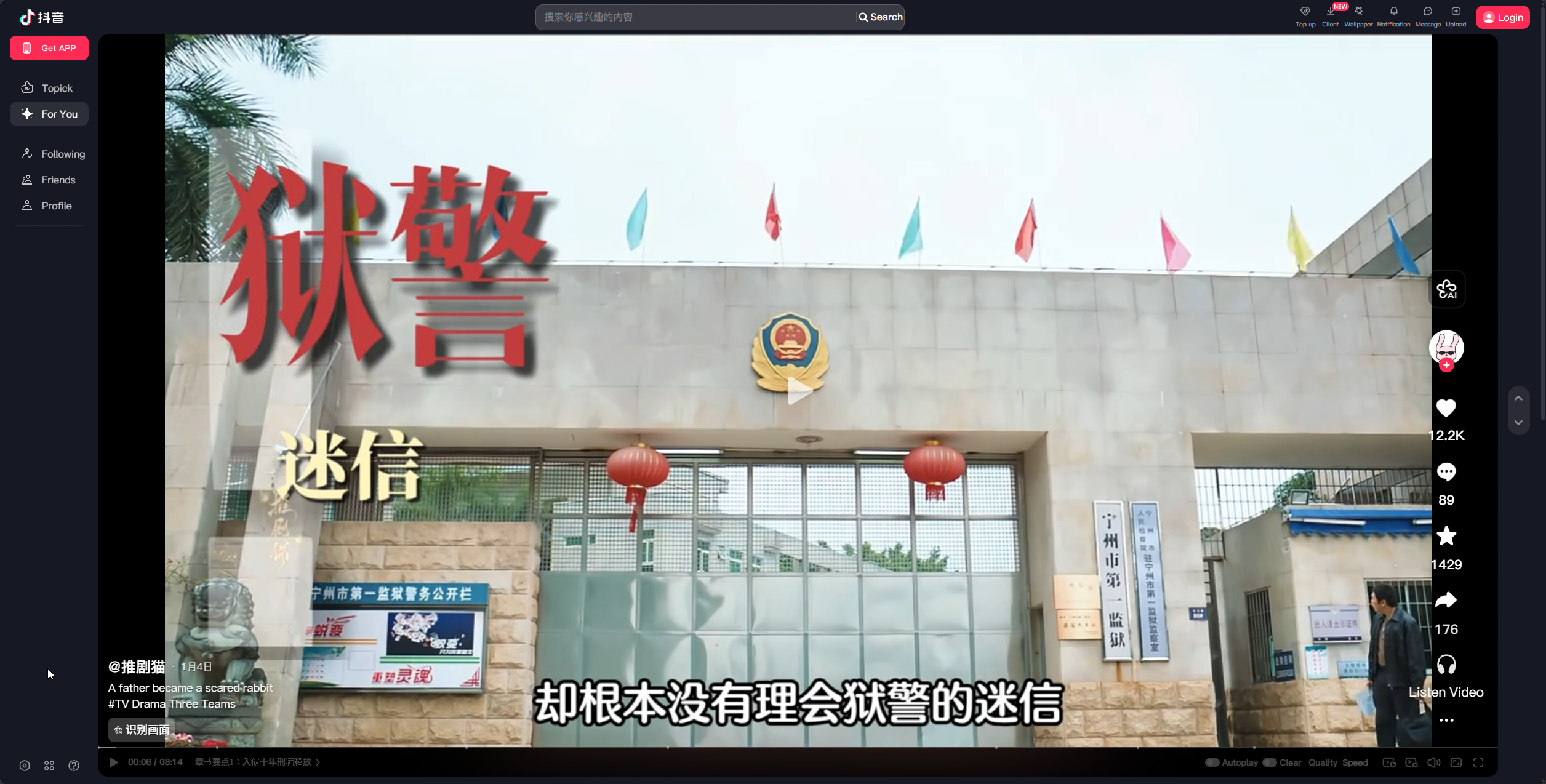
これをどうマイニングする?
GSMは、アニメ、映画、またはハードコーディングされた字幕(ハードサブ)付きの動画コンテンツからマイニングすることができます。これは以下のような場合に特に便利です:
- ゲームコンテンツが限られている言語を学習している場合(例:ベトナム語、タイ語、インドネシア語)
- ストリーミングサイトの埋め込み字幕からマイニングしたい場合
- ファンサブリリースの焼き込み字幕を視聴している場合
例:
ゲームからのマイニングほどシームレスではありませんが、このワークフローにより、ハードサブ付きの動画コンテンツから音声とスクリーンショットをキャプチャすることができます。
このガイドはハードサブコンテンツに焦点を当てています。ソフトサブ(外部字幕ファイル)付きのアニメからマイニングする場合は、asbplayerなどのツールをおすすめします。
セットアップの概要
基本的なワークフロー:
- コンテンツ付きのブラウザウィンドウまたは動画プレイヤーのセットアップ
- GSM/OBSを使用したウィンドウのキャプチャ
- 字幕領域のみを表示するようにキャプチャのクロップ(オプションですが推奨)
ステップ1: 動画ソースのセットアップ
ブラウザまたは動画プレイヤーで動画コンテンツを開きます。主なオプション:
- ウェブブラウザ: Chrome, Edge, Brave, Firefox
- 動画プレイヤー: VLC, MPC-HC, mpv
一部のユーザーが、ChromeがGSMのウィンドウキャプチャドロップダウンに表示されないと報告しています。この問題が発生した場合は、EdgeまたはBraveを試してみてください。これらはより確実に動作します。または、ChromeをOBS経由でキャプチャすることもできます(ステップ3を参照)。
よりクリーンな体験のために、ブラウザの「Install as App」機能を使用して動画サイト(例:BiliBili, Netflix)をスタンドアロンアプリとしてインストールすることを検討してください。これにより、ブラウザUIの煩雑さのない専用ウィンドウが作成されます。
一部のストリーミングサービスは、画面キャプチャを防ぐDRMを使用しています。問題が発生した場合は、キャプチャを許可する別の動画ソースまたはプレイヤーを使用するか、ブラウザ設定でハードウェアアクセラレーションを無効にしてください。
ステップ2: OBSでの動画キャプチャ
オプションA: GSMウィンドウキャプチャ(推奨)
GSMのドロップダウンにブラウザまたは動画プレイヤーのウィンドウが表示される場合、それを選択し、「Window Capture」を押すことで直接キャプチャできます。
オプションB: 直接ウィンドウキャプチャ(推奨 #2)
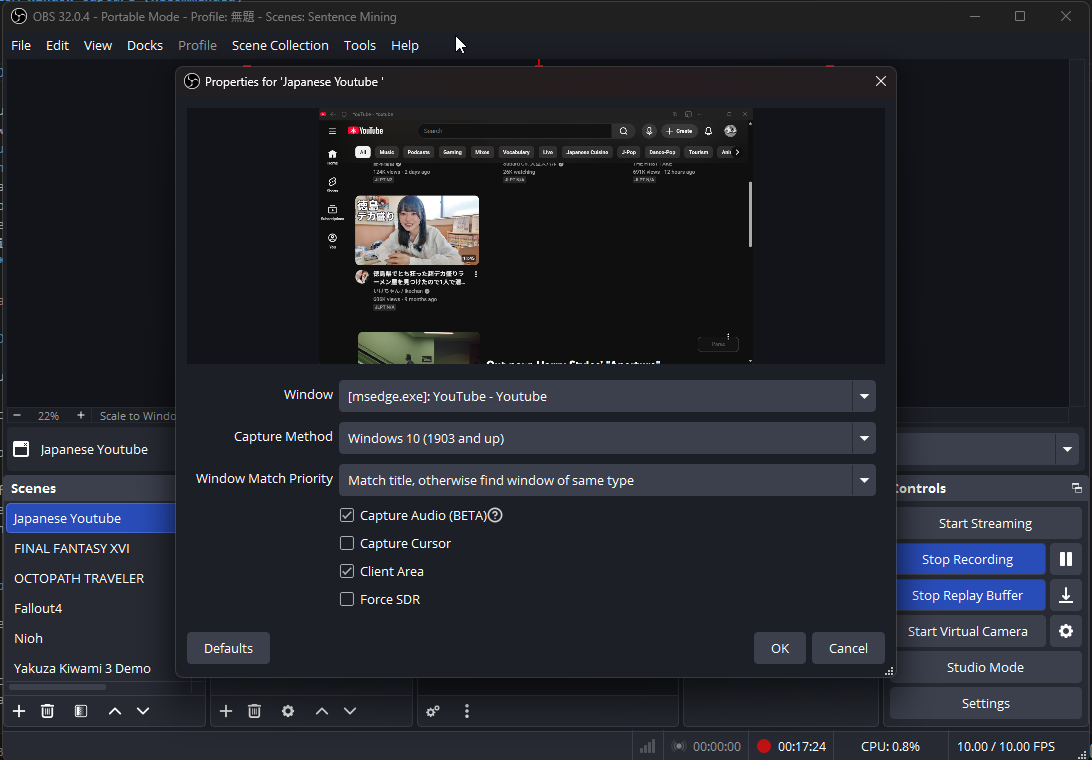
- OBS Studioを開く
- 動画キャプチャ用の新しいシーンを作成し、ファイルの命名に使用されるため、意味のある名前を付ける
- Sourcesパネルで**+**ボタンをクリック
- Window Captureを選択
- 名前を付ける(例:"BiliBili Capture")し、OKをクリック
- ウィンドウドロップダウンでブラウザまたは動画プレイヤーのウィンドウを選択
- 利用可能な場合は
Windows 10キャプチャメソッドを使用 - OBSで動画からの音声をキャプチャするために"Audio Output Capture"を有効化
- マウスカーソルをスクリーンショットに表示させたい場合以外は"Capture Cursor"を無効化
- OKをクリック
オプションB: ディスプレイキャプチャ
ウィンドウキャプチャがセットアップで動作しない場合:
- OBS SourcesでDisplay Captureを追加
- モニターを選択
- 後で動画ウィンドウのみを表示するようにクロップ可能
ディスプレイキャプチャはウィンドウキャプチャよりも多くのシステムリソースを使用する可能性があります。可能な限りウィンドウキャプチャを使用してください。 また、デスクトップオーディオを有効化する必要がありますが、これは一般的にクリーンな体験としては推奨されません。
ステップ3: 字幕領域へのクロップ(オプション)
字幕領域に焦点を当て、ファイルサイズを減らすため:
- OBSのPreview領域を右クリックし、Transform > Edit Transformを選択
- 下部のクロップを調整して動画領域のみを含める
- これによりスクリーンショットがよりクリーンになり、Ankiカードがより焦点を絞ったものになる
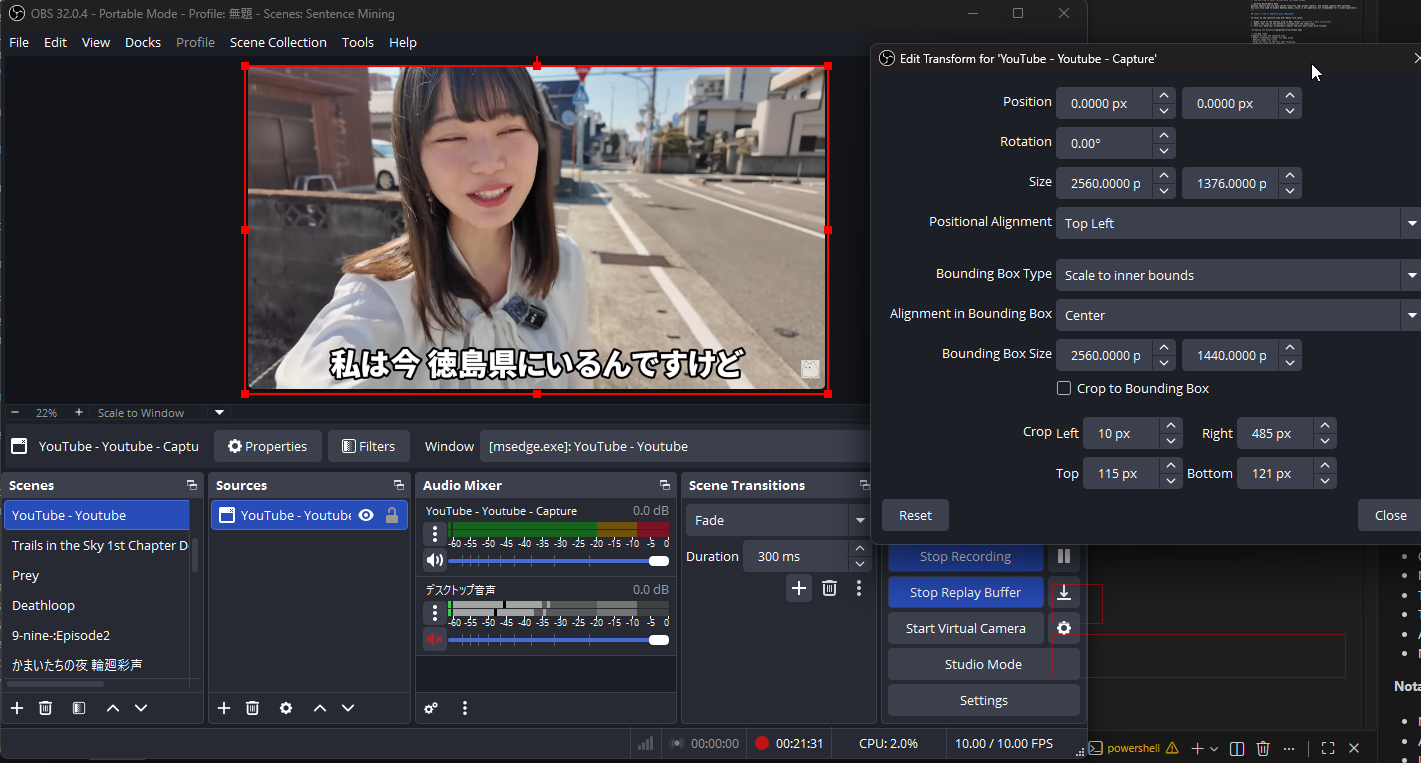
字幕領域のみにクロップすることで:
- Ankiカードのスクリーンショットがよりクリーンになる
- 画像ファイルサイズが減少する
- 復習時にテキストに集中しやすくなる
- 気が散るUI要素を除去する
ステップ4: OCR
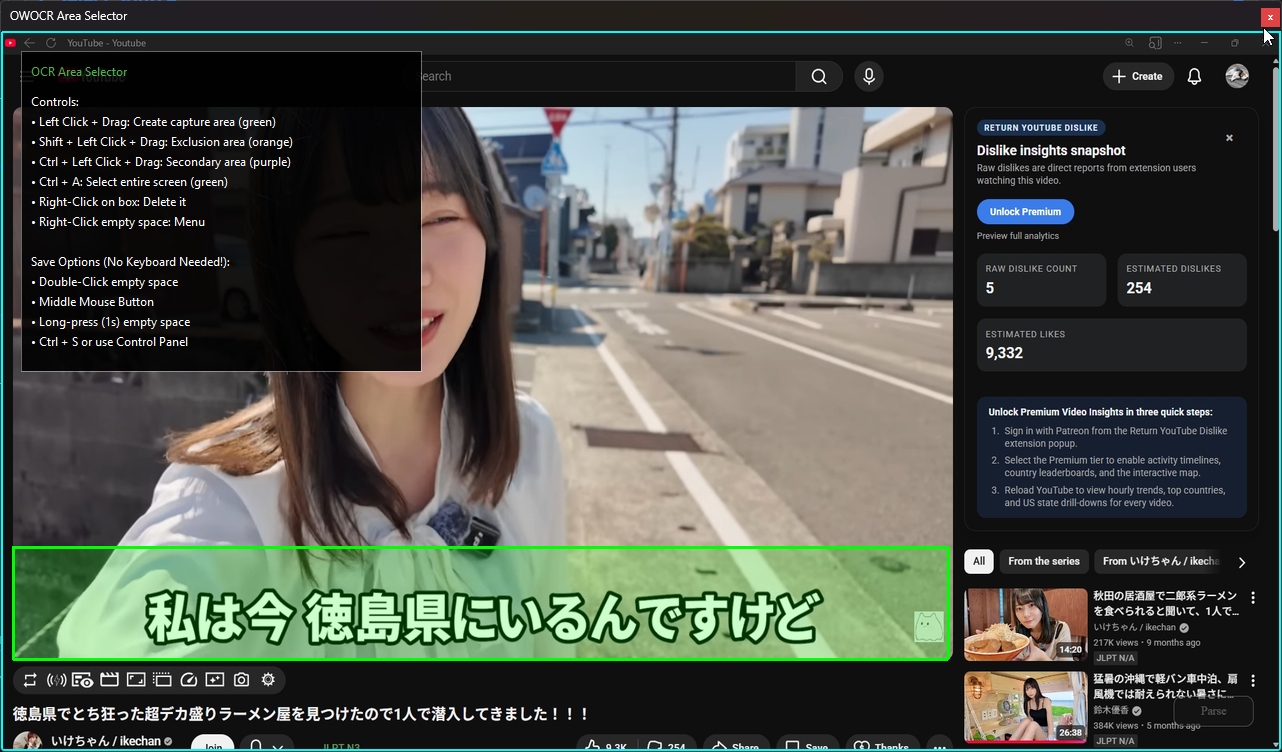
これで、ゲームの場合と同じようにGSMのOCR機能を使用して、動画コンテンツから字幕をキャプチャできます。OCR領域を動画内の字幕位置に合わせて調整してください。
クロップされた出力とGSMがOCRで取得するものは異なります。OBSで表示されるものとOCR設定画像が一致しなくても問題ありません。
ステップ5: マイニング
ゲームの場合と同じように、動画に表示される字幕をマイニングすることができ、音声とスクリーンショットとともにキャプチャされます。
楽しいマイニングを!🎬